이지대리
이지대리압축 파일 손상 오류, '파일이 손상되었습니다' 뜰 때 해결 방법
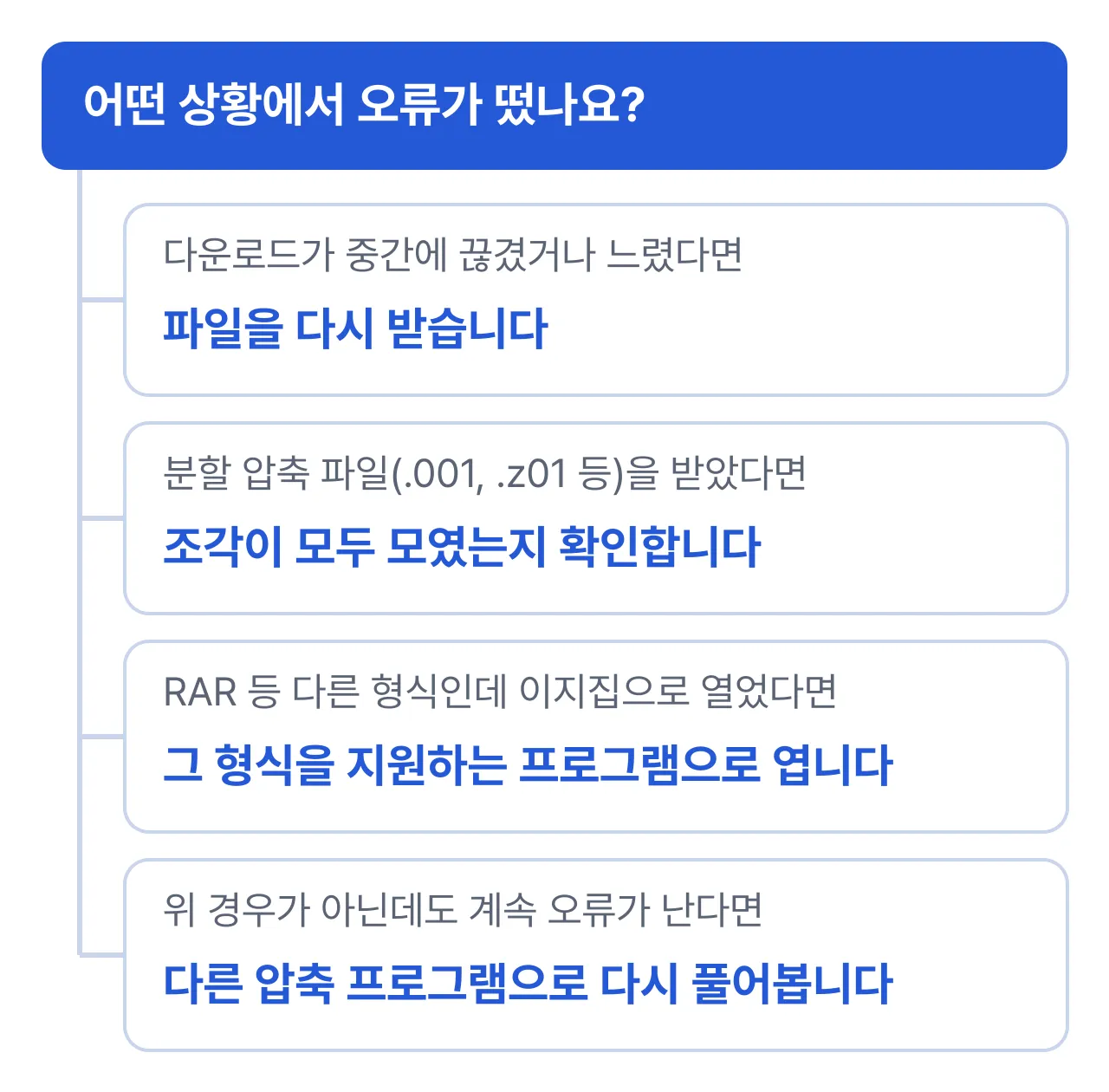
- 압축 풀기 오류는 대부분 다운로드가 중간에 끊겼거나, 분할 압축 파일의 조각이 빠졌을 때 생깁니다.
- 같은 파일을 다시 받아보는 것이 가장 먼저 해볼 방법이고, 그래도 안 되면 다른 압축 프로그램으로 풀어봅니다.
- 압축할 때 오류 검사를 자동으로 실행하는 기능을 쓰면 보내는 단계에서 손상을 미리 걸러낼 수 있습니다.
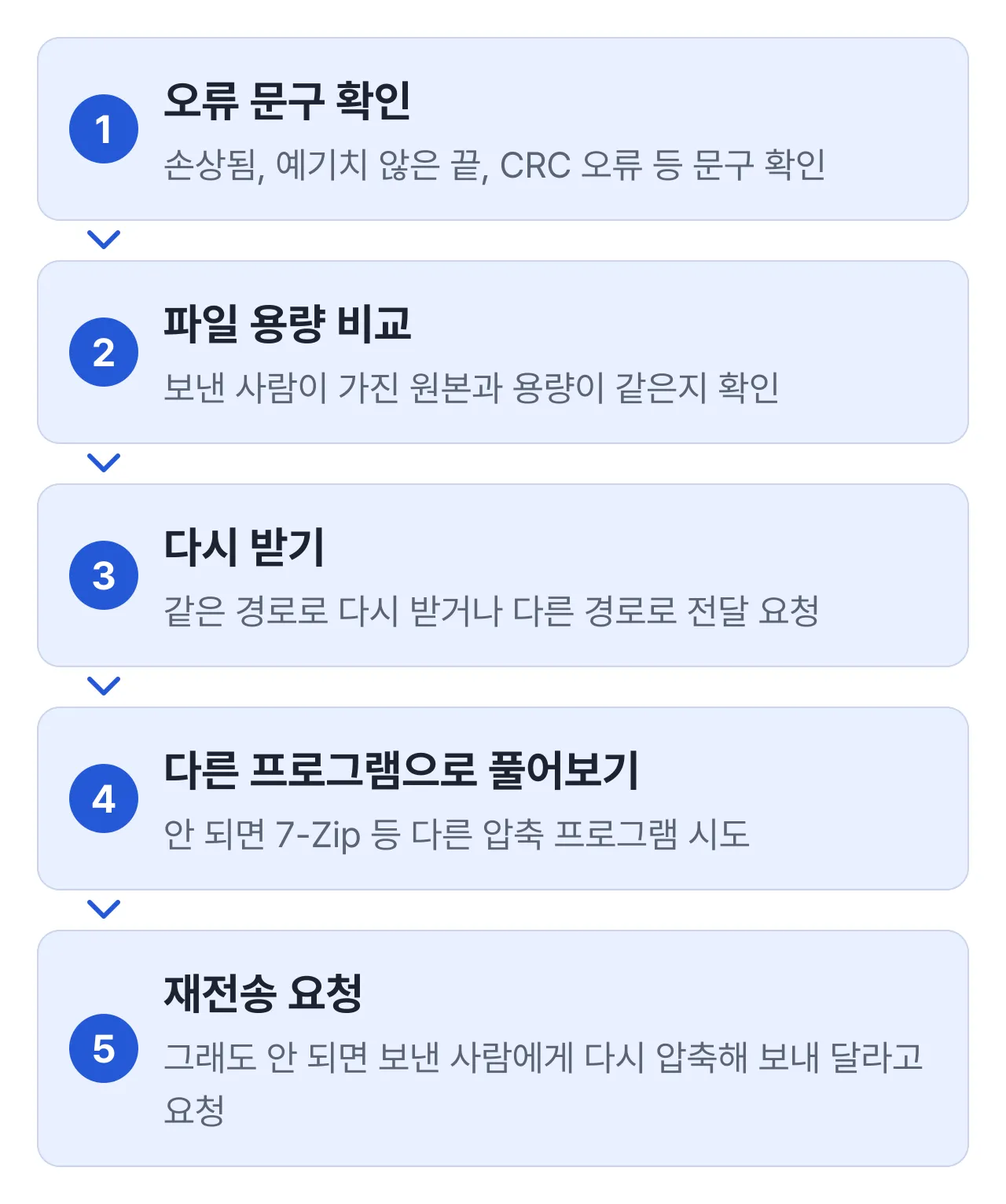
압축을 풀다가 “파일이 손상되었습니다”, “예기치 않은 끝” 같은 오류가 뜬다면 원인은 크게 세 가지입니다. 다운로드가 중간에 끊겼거나, 분할 압축 파일의 조각이 빠졌거나, 압축 프로그램 간 호환 문제입니다. 먼저 파일을 다시 받아보고, 분할 파일이라면 조각을 모두 모았는지 확인한 뒤, 그래도 안 되면 다른 압축 프로그램으로 풀어보는 순서로 접근하면 됩니다.
방법별 비교
| 방법 | 추가 설치 | 걸리는 시간 | 이런 경우 추천 |
|---|---|---|---|
| 파일 다시 받기 | 없음 | 짧음 | 다운로드 중 끊겼을 가능성이 있을 때 |
| 분할 조각 모으기 | 없음 | 짧음 | 파일 이름이 .001, .z01 등으로 끝날 때 |
| 다른 압축 프로그램으로 풀기 | 압축 프로그램 | 보통 | 다시 받아도 같은 오류가 날 때 |
| 압축할 때 오류 검사 켜두기(이지집) | 압축 프로그램 | 보통 | 내가 보내는 압축 파일을 미리 점검하고 싶을 때 |
압축 풀기 오류 ’파일이 손상되었습니다’는 왜 뜨나요?
압축 파일의 일부 데이터가 압축할 때와 달라졌기 때문입니다. 압축 파일 안에는 원본 데이터와 함께 이 데이터가 맞는지 확인하는 체크섬 정보가 들어 있는데, 다운로드 중 끊김이나 전송 오류로 데이터 일부가 바뀌면 체크섬이 맞지 않아 “손상되었습니다”, “예기치 않은 끝”, “데이터 오류(순환 중복 검사)” 같은 오류로 나타납니다. 정확한 문구는 압축 프로그램과 버전에 따라 다를 수 있습니다.
분할 압축 파일인데 조각이 하나라도 빠지면 어떻게 되나요?
조각 하나라도 빠지면 압축을 풀 수 없습니다. 분할 압축 파일은 .001, .002처럼 여러 조각으로 나뉘어 있고, 압축 프로그램이 이 조각들을 순서대로 이어서 읽어야 원본 파일이 복원됩니다. 조각 하나가 없으면 그 뒤로 이어지는 데이터를 읽을 수 없어 “손상되었습니다” 또는 “다음 볼륨을 찾을 수 없음” 오류가 납니다. 받은 파일 개수를 보낸 사람에게 다시 확인하고, 빠진 조각만 따로 받으면 해결됩니다.
방법 1. 파일 다시 받기
가장 먼저 해볼 방법입니다. 메일 첨부나 메신저 전송, 느린 인터넷 환경에서는 다운로드가 끝까지 받아지지 않았는데도 완료된 것처럼 보이는 경우가 있습니다.
- 파일 용량 비교: 보낸 사람에게 원본 파일의 정확한 용량을 물어보고, 내가 받은 파일과 같은지 확인합니다. 용량이 다르면 다운로드가 중간에 끊긴 것입니다.
- 다른 경로로 받기: 같은 메일에서 다시 받아도 같은 파일이 그대로 내려받아질 수 있습니다. 가능하면 클라우드 링크 등 다른 경로로 받아 보는 것이 좋습니다.
방법 2. 분할 압축 파일이라면 조각부터 확인하기
파일 이름이 .001, .z01, .part1.rar처럼 끝난다면 분할 압축 파일입니다. 아래 순서로 확인합니다.
- 오류 문구 확인: “다음 볼륨을 찾을 수 없음” 같은 문구라면 조각이 빠졌다는 뜻입니다.
- 조각 개수 확인: 보낸 사람에게 전체 조각 개수를 물어 내가 받은 개수와 비교합니다.
- 같은 폴더에 모으기: 조각이 다운로드 폴더와 바탕화면 등 여러 곳에 나뉘어 있으면 인식되지 않습니다.
- 첫 번째 파일 열기: 조각을 모두 모은 뒤 첫 번째 파일만 열면 나머지가 자동으로 이어집니다.
확장자별로 열어야 할 파일이 다르므로, 자세한 기준은 분할 압축 파일 푸는 법 글을 참고하면 됩니다.
방법 3. 다른 압축 프로그램으로 풀어보기
다시 받아도 같은 오류가 난다면 압축 프로그램 자체의 호환 문제일 수 있습니다. 쓰던 프로그램이 압축 당시 쓰인 옵션(예: 특정 압축 방식)을 제대로 처리하지 못하는 경우가 있어, 다른 압축 프로그램으로 풀어보면 해결되는 경우가 있습니다.
| 받은 파일 형식 | 시도해볼 프로그램 |
|---|---|
| ZIP, 7Z, TAR 등 | 이지집, 7-Zip, 반디집 중 안 쓰던 프로그램 |
| RAR | 7-Zip, 반디집 (이지집은 RAR을 지원하지 않음) |
방법 4. 압축할 때 오류 검사를 켜서 미리 막기 (이지집)
내가 파일을 압축해서 보내는 입장이라면, 보내기 전에 손상 여부를 미리 확인하는 것이 더 확실합니다. 이지집은 압축을 실행할 때 압축 후 오류 검사 자동 실행 옵션을 켤 수 있어, 압축이 끝난 직후 파일이 온전한지 바로 확인할 수 있습니다. 또한 압축 형식이 표준 ZIP 기반이라 받는 사람이 다른 압축 프로그램을 쓰더라도 대부분 문제없이 풀립니다.
| 항목 | 내용 |
|---|---|
| 지원 형식 | ZIP, 7Z, TAR, GZ, BZ2, TBZ2, XZ, TXZ, WIM (RAR 미지원) |
| 오류 검사 | 압축 후 오류 검사 자동 실행 옵션 |
| 분할 압축 | 지메일 25MB, 카카오톡 300MB 등 프리셋으로 분할 가능 |
| 설치 환경 | 윈도우 10·11, 설치 용량 약 38MB, 무료 |
다만 이지집도 손상된 파일 자체를 복구해 주는 기능은 아닙니다. 보내기 전에 오류 검사로 미리 걸러내는 용도이며, 이미 손상된 상태로 받은 파일을 되살리는 것은 어떤 압축 프로그램으로도 보장되지 않습니다.
압축 풀기 오류, 체크리스트
- 오류 문구를 먼저 확인해 다운로드 문제인지 분할 조각 문제인지 구분합니다.
- 보낸 사람이 가진 원본 용량과 내가 받은 파일 용량을 비교합니다.
- 분할 압축 파일은 조각 개수를 확인하고 모두 같은 폴더에 모읍니다.
- 다시 받아도 같은 오류가 나면 다른 압축 프로그램으로 풀어봅니다.
- 압축해서 보내는 입장이라면 오류 검사 옵션을 켜서 미리 확인합니다.
참고 자료
이번 글에 참고하려던 외부 공식 문서는 이번 세션의 네트워크 접근 제한으로 접속 확인(curl 200)을 할 수 없어 싣지 않았습니다. 사실관계를 확인할 수 있는 이지랩 제품 페이지와 같은 사이트의 관련 글로 대신합니다.
- 이지집 제품 페이지
- 분할 압축 파일 푸는 법 (.001, .z01, .part1 파일)
- 받은 압축 파일, 풀기 전에 바이러스 검사하는 방법
- 7z 파일 여는 법, 프로그램별 압축 풀기 방법
자주 묻는 질문
압축 파일을 다시 받아도 똑같이 손상됐다고 나오면 어떻게 하나요?
원본 압축 파일 자체가 손상된 경우입니다. 보낸 사람에게 다시 압축해서 보내 달라고 요청해야 합니다. 받는 쪽에서는 복구할 수 없습니다.
압축 파일 용량이 보낸 사람 것과 같은데도 오류가 나나요?
네, 그럴 수 있습니다. 용량이 같아도 전송 중 일부 데이터가 바뀌었거나, 압축 프로그램 간 형식 호환 문제로 오류가 날 수 있습니다. 이때는 다른 압축 프로그램으로 풀어보는 것이 다음 순서입니다.
오류 문구가 프로그램마다 다른가요?
네. '손상된 파일', '예기치 않은 끝(unexpected end of archive)', '데이터 오류(순환 중복 검사)' 등 프로그램과 버전에 따라 표현이 다를 수 있지만, 모두 압축 파일의 일부 또는 전체가 온전하지 않다는 뜻입니다.