이지대리
이지대리아이폰 PC 메모 동기화하는 방법 3가지
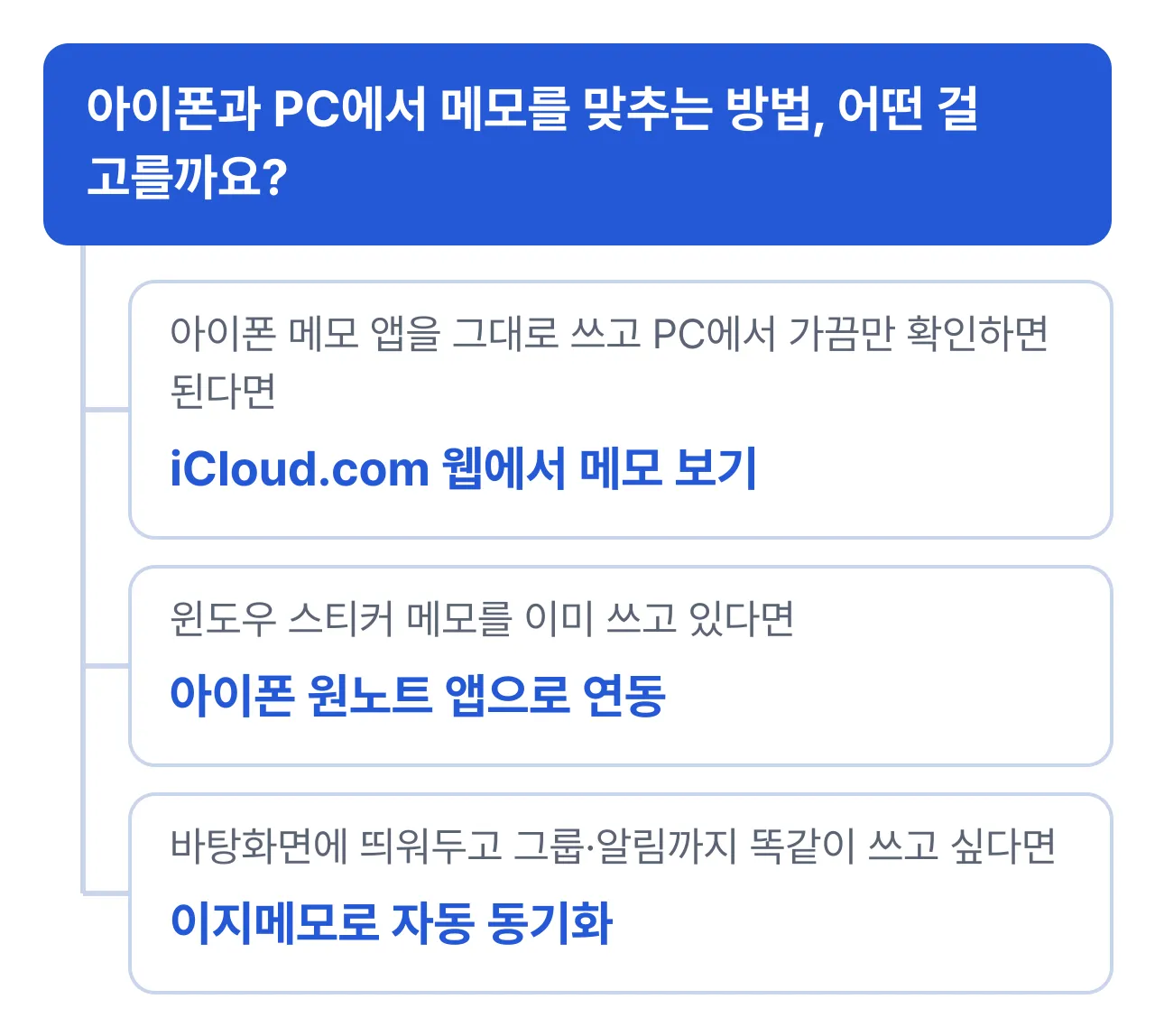
- 아이폰 메모 앱을 그대로 쓰면서 PC에서 가끔 확인만 하려면 iCloud.com 웹사이트가 가장 간단합니다.
- 윈도우 스티커 메모를 쓰고 있다면 마이크로소프트 계정으로 로그인해 아이폰 원노트 앱과 연결할 수 있습니다.
- PC 바탕화면에 메모를 띄워두고 그룹·알림까지 아이폰에서 똑같이 쓰려면 이지메모 같은 동기화 프로그램이 편합니다.
아이폰 메모 앱에 적은 내용을 윈도우 PC에서도 보려면, 아이폰 메모 그대로를 PC 브라우저에서 확인하거나 PC와 아이폰에 각각 메모 프로그램을 설치해 내용을 맞추는 두 방향 중 하나를 고르면 됩니다. 가끔 확인만 한다면 브라우저만으로 충분하고, PC 바탕화면에 메모를 띄워두고 그룹이나 알림까지 아이폰에서 똑같이 쓰고 싶다면 동기화되는 메모 프로그램이 더 편합니다.
방법별 비교
| 방법 | 추가 설치 | PC에서 하는 일 | 바탕화면에 띄우기 | 이런 경우 추천 |
|---|---|---|---|---|
| iCloud.com 웹 | 없음 (브라우저만) | Apple ID로 로그인해 메모 보기·쓰기 | 불가 (브라우저 창) | 아이폰 메모를 그대로 쓰고 PC에서는 가끔만 확인할 때 |
| 윈도우 스티커 메모 + 원노트 | 아이폰에 원노트 앱 | 마이크로소프트 계정으로 로그인 | 가능 (스티커 메모 창) | 윈도우 스티커 메모를 이미 쓰고 있을 때 |
| 이지메모 | PC·아이폰 앱 | 전용 프로그램 설치 후 자동 동기화 | 가능 (항상 위에 고정) | 그룹 나누기·알림까지 PC와 아이폰에서 똑같이 쓰고 싶을 때 |
아이폰 메모를 PC 브라우저에서 바로 볼 수 있나요?
네, 아이폰 메모 앱이 iCloud에 저장되어 있다면 PC에 아무것도 설치하지 않고 브라우저로도 볼 수 있습니다. 아이폰의 기본 메모 앱은 같은 Apple ID로 iCloud 동기화를 켜두면 내용이 iCloud에 저장되고, 윈도우 PC에서는 iCloud 웹사이트에 Apple ID로 로그인해 그 메모를 그대로 열어볼 수 있습니다.
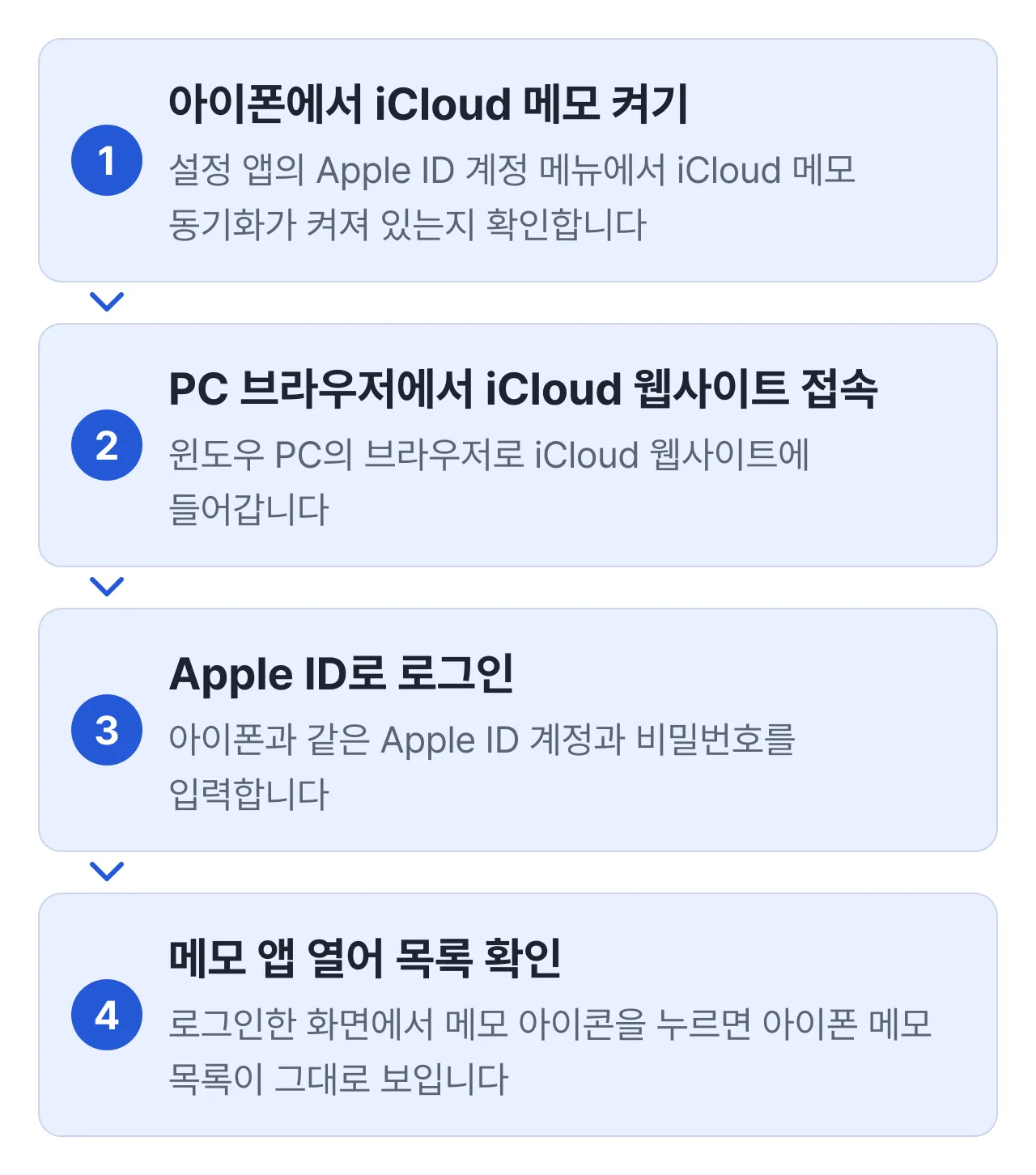
- 아이폰에서 iCloud 메모 켜기: 설정 앱의 Apple ID 계정 메뉴에서 iCloud 메모 동기화가 켜져 있는지 확인합니다. 메뉴 이름과 위치는 iOS 버전에 따라 다를 수 있습니다.
- PC 브라우저에서 iCloud 웹사이트 접속: 윈도우 PC의 브라우저로 iCloud 웹사이트에 들어갑니다.
- Apple ID로 로그인: 아이폰과 같은 Apple ID 계정과 비밀번호를 입력합니다.
- 메모 앱 열어 목록 확인: 로그인한 화면에서 메모 아이콘을 누르면 아이폰에 적은 메모 목록이 그대로 보입니다.
이 방법은 PC에 따로 설치할 것이 없고, 아이폰에서 쓰던 메모 앱을 그대로 쓸 수 있다는 점이 가장 큰 장점입니다. 다만 인터넷에 연결되어 있어야 하고, 브라우저 창을 띄워야만 볼 수 있어서 바탕화면에 항상 띄워두는 식으로는 쓰기 어렵습니다. 또한 회사 PC에 개인 Apple ID로 로그인하는 것이 보안 정책상 제한될 수 있으니 미리 확인하는 것이 안전합니다.
윈도우 스티커 메모와 아이폰 원노트 앱 연동하기
윈도우에 기본으로 들어 있는 스티커 메모는 마이크로소프트 계정으로 로그인하면 메모 내용이 그 계정에 저장됩니다. 아이폰에 원노트(OneNote) 앱을 설치하고 같은 마이크로소프트 계정으로 로그인하면, PC 스티커 메모에 적은 내용을 원노트 앱에서 확인할 수 있습니다.
- 윈도우 PC라면 따로 설치할 것 없이 기본 기능만으로 시작할 수 있습니다.
- 아이폰 원노트 앱은 무료로 쓸 수 있습니다.
- 다만 스티커 메모에는 메모를 그룹으로 나누거나 잠그는 기능이 없고, 회사 PC에 개인 마이크로소프트 계정으로 로그인하기 곤란한 경우도 있습니다.
메모를 폴더처럼 나누지 않고 몇 줄만 간단히 옮기면 되는 경우에 맞는 방법입니다.
이지메모로 PC와 아이폰 자동 동기화하기
메모를 PC 바탕화면에 띄워두고 그룹으로 나눠 관리하면서, 아이폰에서도 똑같이 열어보고 알림까지 받고 싶다면 PC와 아이폰 양쪽에 앱이 있는 메모 프로그램이 편합니다. 이지메모는 PC 프로그램과 함께 아이폰 앱을 따로 제공하며, 둘 사이에 가장 최근 수정한 내용을 자동으로 맞춥니다.
이지메모 아이폰 앱은 앱스토어에 “이지메모 - PC와 모바일 자동 동기화 메모 앱”이라는 이름으로 2026년 9월 24일 출시되었고, iOS 15.0 이상에서 설치할 수 있습니다. 공식 페이지에서 확인된 아이폰 앱 기능은 다음과 같습니다.
| 항목 | PC | 아이폰 앱 |
|---|---|---|
| 자동 동기화 | 가장 최근 수정본이 양쪽에 반영 | 가장 최근 수정본이 양쪽에 반영 |
| 메모 작성·수정 | 가능 | 가능 |
| 알림 | 메모별 시간 알람 | 알림 설정 |
| 위젯 | 바탕화면 위젯, 최상위 고정 핀 | 위젯 추가, 위젯 테마·스타일 설정 |
| 글꼴·크기·색상 | 서식 8종(굵게·기울임 등) | 글꼴·크기·색상 설정 |
| 그룹 관리 | 그룹 추가·삭제·이름 변경 | 그룹 관리 |
| 이미지 첨부 | 가능 | 가능 |
| 잠금·휴지통 | 메모별 비밀번호, 60일 휴지통 보관 | 공식 페이지에 안내 없음 |
표에서 보듯 PC 쪽에 있는 잠금과 휴지통은 아이폰 앱의 확인된 기능 목록에는 없습니다. 민감한 내용을 적은 메모를 잠가서 관리하고 싶다면 이 점을 미리 알아두는 것이 좋습니다.
이지메모 아이폰 앱에도 잠금이나 휴지통 기능이 있나요?
아니요, 현재 공식 페이지에서 확인되는 아이폰 앱 기능 목록에는 잠금과 휴지통이 들어 있지 않습니다. PC용 이지메모는 메모 제목을 수정할 때 4자 이상 비밀번호를 걸어 내용을 암호화할 수 있고, 지운 메모도 60일 동안 휴지통에 보관되어 복원할 수 있습니다. 하지만 아이폰 앱에서 확인된 기능은 PC·모바일 자동 동기화, 메모 작성·수정, 알림 설정, 위젯과 위젯 테마·스타일 설정, 글꼴·크기·색상 설정, 그룹 관리, 이미지 첨부까지입니다. 메모를 잠가서 관리하는 작업은 PC 쪽에서 하고, 아이폰에서는 열람·작성 위주로 쓰는 것이 지금 기준으로는 맞습니다.
메모 동기화 방법을 고르기 전에 확인할 체크리스트
- PC에서 얼마나 자주 확인하는지: 가끔 들여다보는 정도라면 iCloud.com 웹만으로 충분하고, 매일 바탕화면에 띄워두고 쓴다면 전용 프로그램 쪽이 편합니다.
- 그룹·잠금이 필요한지: 메모를 업무·개인처럼 나누거나 비밀번호로 잠가야 한다면 스티커 메모보다 그룹·잠금 기능이 있는 메모 프로그램을 고릅니다.
- 회사 PC 계정 정책: 개인 Apple ID나 마이크로소프트 계정으로 로그인하는 것이 회사 보안 정책에 맞는지 먼저 확인합니다.
- 아이폰에서 쓸 기능 범위: 이지메모처럼 PC·아이폰 양쪽에 앱이 있는 프로그램이라도, 아이폰 앱에서 확인되지 않은 기능(잠금 등)은 PC에만 있다고 가정하고 씁니다.
- 인터넷 연결: iCloud.com과 이지메모 자동 동기화 모두 인터넷에 연결되어 있어야 최신 내용으로 맞춰집니다.
바탕화면에 메모를 항상 띄워두고 싶다면 바탕화면에 메모 항상 띄워두는 방법도 함께 참고하면 됩니다. 안드로이드 휴대폰과 PC 메모를 맞추는 방법은 PC 메모를 휴대폰에서 보는 방법 3가지 글에 따로 정리해 두었습니다.
참고 자료
외부 공식 문서(Apple·마이크로소프트 지원 문서)는 이번 세션의 네트워크 접근 제한으로 접속 확인(curl 200)을 할 수 없어 싣지 않았습니다. 대신 사실관계를 직접 확인한 이지랩 제품 페이지와 같은 사이트의 관련 글을 남겨둡니다.
자주 묻는 질문
아이폰 메모와 윈도우 PC 메모를 완전히 하나로 합칠 수 있나요?
완전히 같은 앱으로 합쳐지는 것은 아니고, 방법마다 PC와 아이폰이 같은 내용을 보는 방식이 다릅니다. iCloud.com은 아이폰 메모 앱 내용을 PC 브라우저에서 그대로 보는 방식이고, 이지메모는 PC와 아이폰에 각각 설치한 메모 프로그램끼리 내용을 맞추는 방식입니다.
회사 PC에 개인 Apple ID로 로그인해도 되나요?
회사 보안 정책에 따라 다릅니다. 개인 계정 로그인이 제한된 PC라면 iCloud.com이나 원노트 방법 대신, 계정 로그인 없이 쓸 수 있는 메모 프로그램을 쓰는 쪽이 안전합니다.
이지메모 아이폰 앱에서도 메모에 잠금을 걸 수 있나요?
공식 페이지에서 확인된 아이폰 앱 기능 목록에는 잠금이 없습니다. PC 쪽 이지메모에는 메모 제목 수정 시 4자 이상 비밀번호를 거는 잠금 기능이 있지만, 아이폰 앱 기준으로는 아직 쓸 수 없는 기능으로 안내합니다.