 이지대리
내 컴퓨터 사양 확인하는 방법 4가지 (CPU·램·그래픽카드)
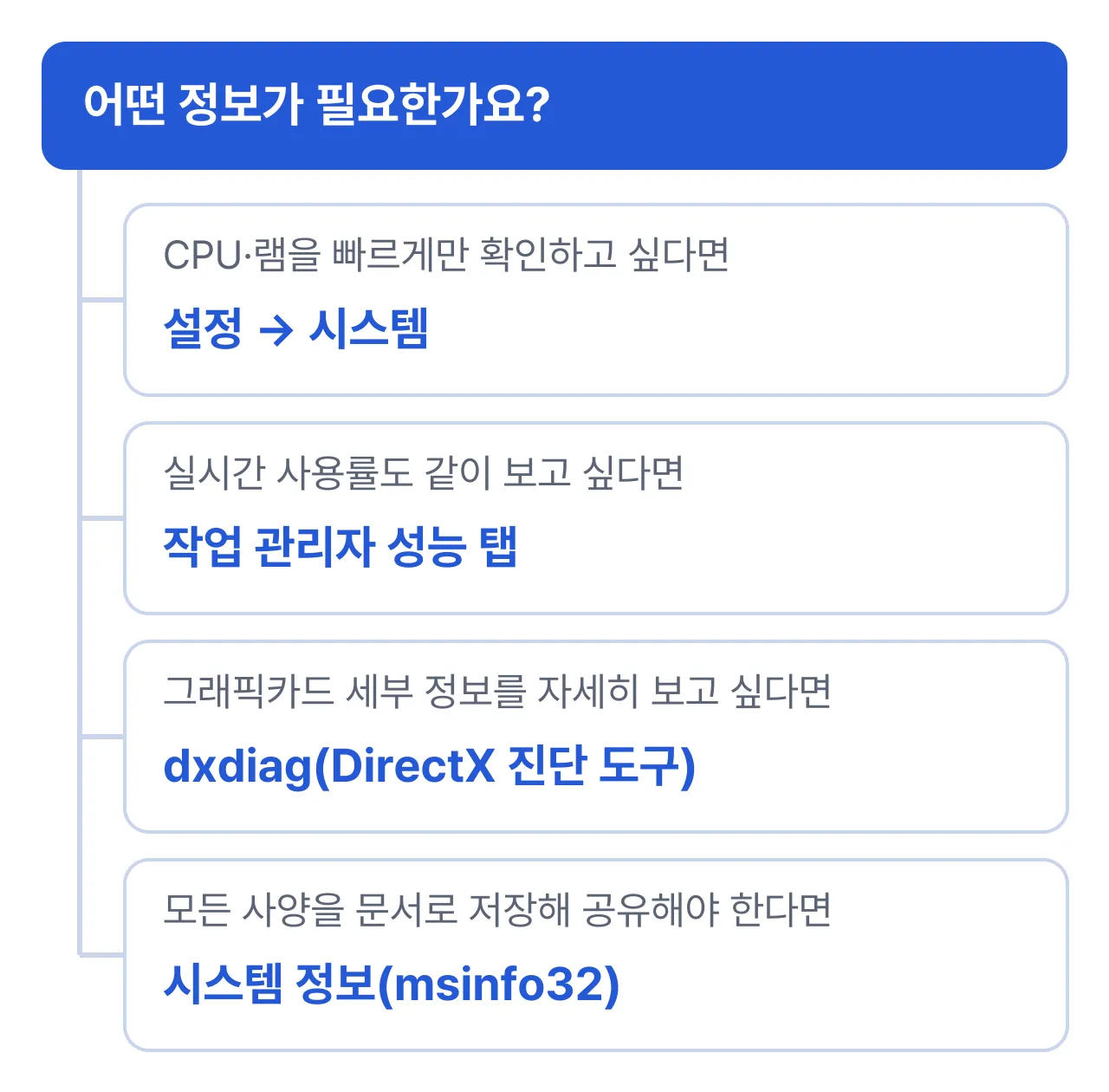
내 컴퓨터 사양을 가장 빠르게 확인하는 방법은 설정 → 시스템으로 들어가 CPU와 램을 보는 것입니다. 그래픽카드 모델명까지 자세히 봐야 한다면 작업 관리자의 성능 탭이나 dxdiag를, 모든 정보를 문서로 저장해 남겨야 한다면 시스템 정보(msinfo32)를 씁니다. 네 방법 모두 윈도우에 기본으로 들어 있어 따로 설치할 것이 없습니다.
링크를 복사했습니다
- 컴퓨터 사양은 설정 → 시스템에서 CPU와 램을 가장 빠르게 확인할 수 있습니다.
- 그래픽카드 모델까지 자세히 보려면 작업 관리자 성능 탭이나 dxdiag를 씁니다.
- 모든 사양을 문서로 저장해 공유해야 한다면 시스템 정보(msinfo32)가 편합니다.
방법별 비교
| 방법 | 추가 설치 | 확인 가능한 정보 | 이런 경우 추천 |
|---|---|---|---|
| 설정 → 시스템 | 없음 | CPU, 램, 32·64비트, 저장장치 용량, 그래픽카드 어댑터 속성 | 빠르게 핵심만 확인할 때 |
| 작업 관리자 성능 탭 | 없음 | CPU·메모리·GPU 실시간 사용률과 모델명 | 사용량까지 같이 볼 때 |
| dxdiag(DirectX 진단 도구) | 없음 | 그래픽카드·사운드 장치 상세 정보, 보고서 저장 | 그래픽 문제 문의·점검할 때 |
| 시스템 정보(msinfo32) | 없음 | CPU·램·저장장치·드라이버까지 가장 상세한 전체 정보 | 모든 사양을 문서로 저장할 때 |
직접 해 본 결과 2026년 10월, 윈도우 11 데스크톱(인텔 코어 i5-14500, 램 16GB, 인텔 UHD 그래픽스 770)에서 확인
- 설정 → 시스템: CPU·램·그래픽카드·저장장치 모두 확인됨 (O)
- 작업 관리자 성능 탭: CPU·램·그래픽카드·저장장치 모두 확인됨 (O)
- dxdiag: CPU·램·그래픽카드·저장장치 모두 확인됨 (O)
- 시스템 정보(msinfo32): CPU·램·그래픽카드·저장장치 모두 확인됨 (O)
방법 1. 설정 → 시스템에서 확인하기
가장 쉽고 빠른 방법입니다. Win + I로 설정을 열고 시스템으로 들어가면 하위 화면에서 사양을 나눠 볼 수 있습니다.
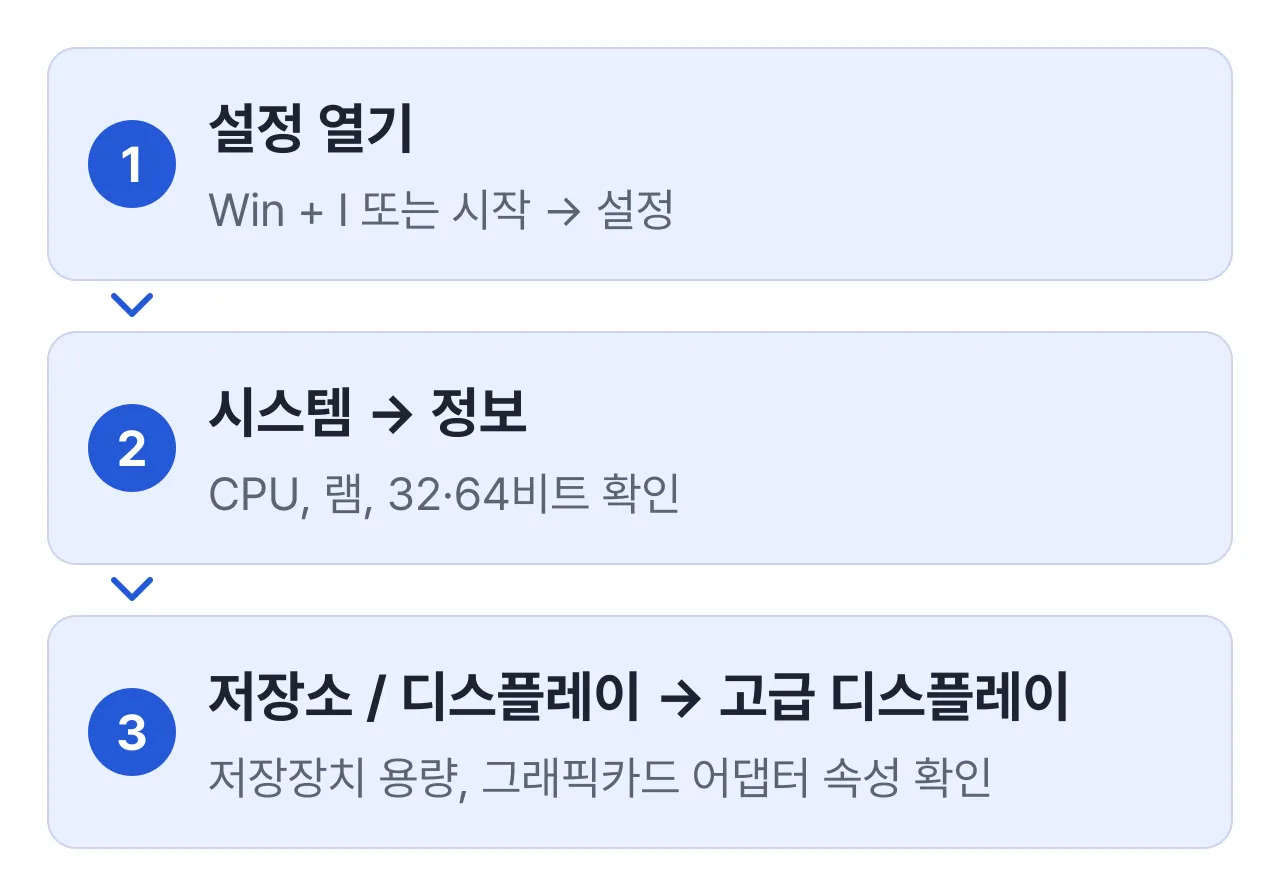
- 정보: 프로세서(CPU) 이름, 설치된 램 용량, 시스템 종류(32비트·64비트)가 나옵니다.
- 저장소: 드라이브별로 쓰고 있는 용량과 남은 용량을 볼 수 있습니다.
- 디스플레이 → 고급 디스플레이: 화면을 고른 뒤 디스플레이 어댑터 속성 표시를 누르면 그래픽카드 모델명이 나옵니다.
메뉴 이름과 위치는 윈도우 버전에 따라 조금 다를 수 있습니다.
내 컴퓨터가 32비트인지 64비트인지는 어디서 확인하나요?
설정 → 시스템 → 정보 화면의 시스템 종류 항목에서 확인합니다. “64비트 운영 체제, x64 기반 프로세서”처럼 표시되면 64비트, “32비트 운영 체제”로 표시되면 32비트입니다. 요즘 새로 나오는 윈도우 PC는 대부분 64비트입니다.
방법 2. 작업 관리자 성능 탭에서 확인하기
실시간으로 얼마나 쓰고 있는지와 함께 보고 싶을 때 편합니다.
- 작업 관리자 열기:
Ctrl + Shift + Esc - 이동 경로: 성능 탭 → 왼쪽 목록에서 CPU, 메모리, GPU를 차례로 선택
- 확인되는 값: CPU 이름과 사용률, 설치된 메모리 용량과 사용량, GPU 모델명과 실시간 사용률
왼쪽에서 GPU를 선택하면 오른쪽 위에 그래픽카드 이름이 바로 보입니다. 내장 그래픽과 외장 그래픽이 함께 있는 PC는 GPU 0, GPU 1처럼 여러 개로 나뉘어 표시됩니다.
그래픽카드 모델은 어떤 방법에서 가장 정확하게 보이나요?
작업 관리자 성능 탭이나 dxdiag에서 가장 바로 확인됩니다. 설정 → 시스템의 정보 화면에는 그래픽카드 항목이 따로 없어서, 모델명을 바로 보려면 두 방법 중 하나를 쓰는 편이 빠릅니다.
방법 3. dxdiag(DirectX 진단 도구)로 확인하기
그래픽·사운드 장치를 더 자세히 봐야 하거나, 기술 지원에 보고서를 보내야 할 때 씁니다.
Win + R을 눌러 실행 창을 열고 dxdiag를 입력한 뒤 Enter를 누릅니다.- 시스템 탭에서 컴퓨터 이름, 운영체제, 제조사, CPU, 메모리를 확인합니다.
- 디스플레이 탭에서 그래픽카드 이름과 제조사를 확인합니다.
- 내용을 저장해 공유해야 한다면 아래쪽의 모든 정보 저장을 눌러 텍스트 파일로 저장합니다.
저장된 파일은 PC 수리를 맡기거나 프로그램 제조사에 문의할 때 그대로 첨부하면 됩니다.
방법 4. 시스템 정보(msinfo32)로 확인하기
네 가지 방법 중 가장 상세한 정보가 한 화면에 모여 있습니다.
- 여는 방법:
Win + R→ msinfo32 입력 → Enter (검색창에 msinfo32를 입력해도 됩니다) - 주의할 점: 관리자 권한 없이 열면 일부 드라이버가 실제로는 동작 중인데도 “중지됨”으로 잘못 표시될 수 있습니다
- 보고서 저장: 파일 → 내보내기로 텍스트 파일로 저장할 수 있어 통째로 공유하기 편합니다
CPU, 램, 메인보드, 저장장치, 설치된 드라이버까지 한 번에 훑어봐야 할 때 가장 편한 방법입니다.
노트북과 데스크탑에서 확인 방법이 다른가요?
아니요, 네 가지 방법 모두 노트북과 데스크탑에서 똑같이 씁니다. 다만 노트북은 내장 그래픽과 외장 그래픽을 함께 갖춘 경우가 많아, 작업 관리자나 dxdiag에서 그래픽카드가 두 개로 나뉘어 표시되는 경우가 있습니다.
사양 확인이 안 될 때는 어떻게 하나요?
- 설정 앱이 먹통이거나 오류가 뜸: PC를 재시작한 뒤 다시 시도합니다. 반복되면 시스템 정보(msinfo32)나 dxdiag로 대신 확인합니다.
- 그래픽카드가 “기본 디스플레이 어댑터”로만 표시됨: 그래픽 드라이버가 제대로 설치되지 않은 상태입니다. 그래픽카드 제조사 홈페이지에서 드라이버를 새로 설치합니다.
- msinfo32에서 일부 항목이 비어 있음: 관리자 권한으로 실행하지 않은 경우가 많습니다. 검색 결과에서 관리자 권한으로 실행을 선택해 다시 엽니다.
- 작업 관리자에 GPU 항목이 안 보임: 오래된 그래픽 드라이버이거나 가상 머신 등 일부 환경에서는 GPU 탭이 나타나지 않을 수 있습니다.
확인 전에 챙길 것
- 지금 필요한 게 CPU·램 정도의 간단한 정보인지, 그래픽카드까지 자세한 정보인지 먼저 정합니다.
- 프로그램 설치 전이라면 설치할 프로그램의 공식 페이지에서 요구 사양을 먼저 확인해 둡니다.
- 수리·문의용으로 보내야 한다면 dxdiag나 msinfo32로 저장한 보고서 파일을 그대로 첨부합니다.
- 메뉴 이름과 위치는 윈도우 버전에 따라 조금 다를 수 있습니다.
사양을 확인한 뒤 새 PC나 포맷한 PC를 쓰기 시작한다면 PC 포맷 후 해야 할 일과 필수 프로그램 설치 순서도 함께 참고하세요.
참고 자료
자주 묻는 질문
그래픽카드가 "기본 디스플레이 어댑터"로만 표시돼요.
그래픽 드라이버가 제대로 설치되지 않았다는 뜻인 경우가 많습니다. 그래픽카드 제조사 홈페이지에서 모델명에 맞는 드라이버를 새로 설치하면 정상적인 이름으로 표시됩니다.
노트북 사양도 같은 방법으로 확인하나요?
네, 방법은 동일합니다. 다만 내장 그래픽과 외장 그래픽이 함께 있는 노트북은 작업 관리자에 GPU 0, GPU 1처럼 두 개로 나눠 표시될 수 있습니다.
사양을 몰라도 프로그램을 설치할 수 있나요?
설치는 되지만, 프로그램이 요구하는 최소 사양에 못 미치면 설치 후 실행이 느리거나 오류가 날 수 있습니다. 설치 전에 공식 페이지의 요구 사양과 내 컴퓨터 사양을 비교해 두는 편이 안전합니다.
이 글은 이지랩(ezLab)이 운영하는 이지대리에서 작성했습니다. 일부 글에서 이지랩(ezLab)의 무료 프로그램을 해결 방법 중 하나로 소개합니다.
