 이지대리
PDF 용량 줄이기, 온라인 사이트에 올리지 않고 줄이는 방법 3가지
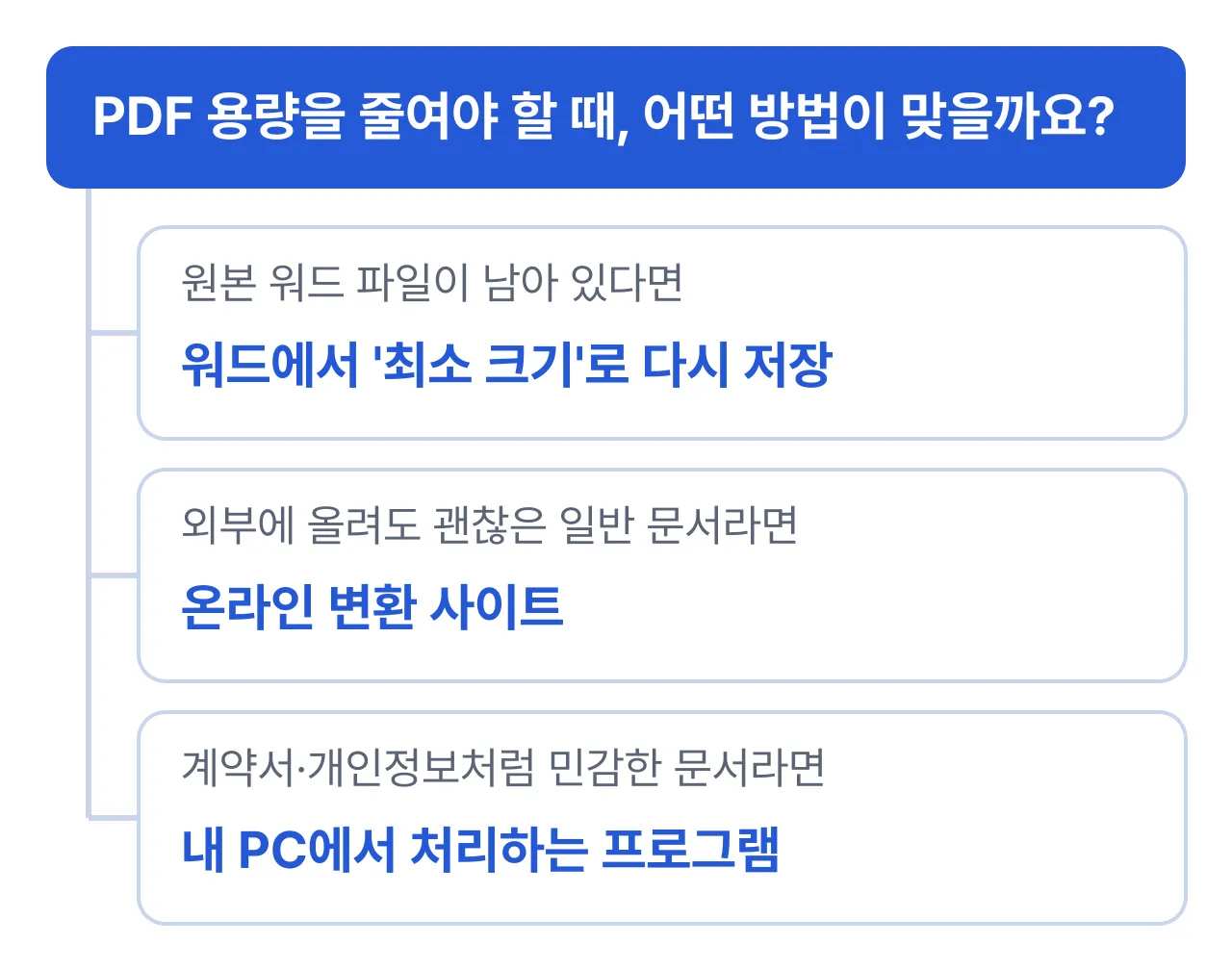
PDF 용량을 줄이는 가장 흔한 방법은 온라인 변환 사이트에 파일을 올리는 것입니다. 하지만 계약서, 견적서, 신분증 사본처럼 외부 서버에 올리기 부담스러운 문서라면 내 PC 안에서 처리하는 방법을 쓰는 게 안전합니다. 원본 파일이 있는지, 문서가 얼마나 민감한지, 줄인 뒤에도 글자를 복사해야 하는지에 따라 방법을 고르면 됩니다.
링크를 복사했습니다
- PDF 용량이 큰 원인은 대부분 스캔 이미지나 고해상도 사진이라, 이미지가 많은 PDF일수록 많이 줄어듭니다.
- 원본 워드 파일이 있다면 PDF로 다시 저장할 때 '최소 크기'를 고르는 것이 글자 품질을 지키는 가장 간단한 방법입니다.
- 원본이 없고 외부 업로드가 부담스럽다면 내 PC나 브라우저 안에서 처리하는 방법을 쓰고, 줄인 뒤 글자가 잘 보이는지 꼭 확인합니다.
PDF 용량은 왜 커지나요?
PDF 용량을 차지하는 건 대부분 이미지입니다.
- 스캔 문서: 종이를 스캔한 PDF는 페이지 전체가 사진이라 몇 장만 돼도 수십 MB가 됩니다.
- 고해상도 사진: 휴대폰 사진을 그대로 넣은 보고서나 포트폴리오는 사진 한 장이 수 MB씩 차지합니다.
- 포함된 글꼴: 여러 글꼴을 쓴 문서는 글꼴 데이터가 함께 저장됩니다.
그래서 이미지가 많은 PDF일수록 용량 줄이기 효과가 크고, 글자만 있는 PDF는 줄어드는 폭이 작습니다. 줄이기 전에 PDF를 열어 사진이나 스캔한 쪽이 얼마나 되는지 먼저 보면, 어느 정도 줄어들지 대략 짐작할 수 있습니다.
방법별 비교
| 방법 | 비용 | 파일 외부 전송 | 줄인 뒤 글자 복사 | 이런 경우 추천 |
|---|---|---|---|---|
| 워드에서 ’최소 크기’로 다시 저장 | 무료 (워드 필요) | 없음 | 됨 | 원본 워드 파일이 있을 때 |
| 온라인 변환 사이트 | 무료(제한 있음) | 있음 (서버에 업로드) | 사이트마다 다름 | 공개돼도 괜찮은 일반 문서 |
| Adobe Acrobat 등 유료 프로그램 | 유료 | 없음 | 됨 | 이미 유료 프로그램을 쓰는 경우 |
| 무료 PC 프로그램 (이지집) | 무료 | 없음 | 결과 파일로 확인 | 원본이 없고 민감한 문서일 때 |
직접 해 본 결과 (자동 측정) 2026년 11월 18일, 이지대리 측정 스크립트로 확인 · 샘플: 화면 캡처 3장과 사진 3장을 A4 한 쪽에 하나씩 넣은 6쪽 PDF · 측정 방법
- 가볍게 (150dpi): 원본 874KB → PDF 593KB (32% 줄어듦)
- 보통 (120dpi): 원본 874KB → PDF 330KB (62% 줄어듦)
- 강하게 (96dpi): 원본 874KB → PDF 207KB (76% 줄어듦)
이지대리 무료 도구 ’PDF 용량 줄이기’와 같은 방식으로, 쪽마다 그림으로 바꾼 뒤 JPEG로 다시 저장했습니다 (가볍게 150dpi·품질 84, 보통 120dpi·품질 72, 강하게 96dpi·품질 60).
용량 줄이기 강도는 어떻게 골라야 하나요?
처음에는 중간 강도로 줄여 보고, 제출처의 용량 기준을 넘을 때만 한 단계씩 올리는 것이 가장 안전합니다. 위 측정에서 이미지 위주의 6쪽 PDF(874KB)는 가볍게 593KB, 보통 330KB, 강하게 207KB가 됐습니다. 보통에서 이미 절반 넘게 줄었고, 강하게로 올려도 더 줄어드는 양은 그보다 작았습니다. 샘플 파일로 잰 참고값이라 실제로 줄어드는 정도는 파일에 따라 다릅니다.
- 인쇄하거나 오래 보관할 문서: 가장 약한 강도로 줄이거나, 원본을 그대로 두는 편이 낫습니다.
- 메일 첨부·온라인 제출: 중간 강도로 시작합니다. 메일 첨부 한도 자체가 문제라면 메일 첨부 용량 초과될 때 파일 보내는 방법도 함께 보세요.
- 제출처 기준이 아주 빡빡할 때: 가장 강한 강도로 줄인 뒤 작은 글자와 도장이 읽히는지 반드시 확인합니다.
위 측정처럼 쪽마다 그림으로 바꿔 다시 저장하는 방식은 용량이 크게 줄지만, 줄인 뒤에는 글자를 드래그해 복사하거나 검색할 수 없습니다. 받는 쪽에서 내용을 복사해 써야 하는 문서라면 원본에서 다시 저장하는 방법 1이나 Acrobat을 고르는 편이 낫습니다.
방법 1. 원본 워드 파일이 있다면: ’최소 크기’로 다시 저장
PDF를 워드로 만들었고 원본 파일이 남아 있다면, 다시 저장하는 것만으로 용량을 줄일 수 있습니다. 이 방법은 글자를 글자 그대로 저장하므로 줄인 뒤에도 복사와 검색이 됩니다.
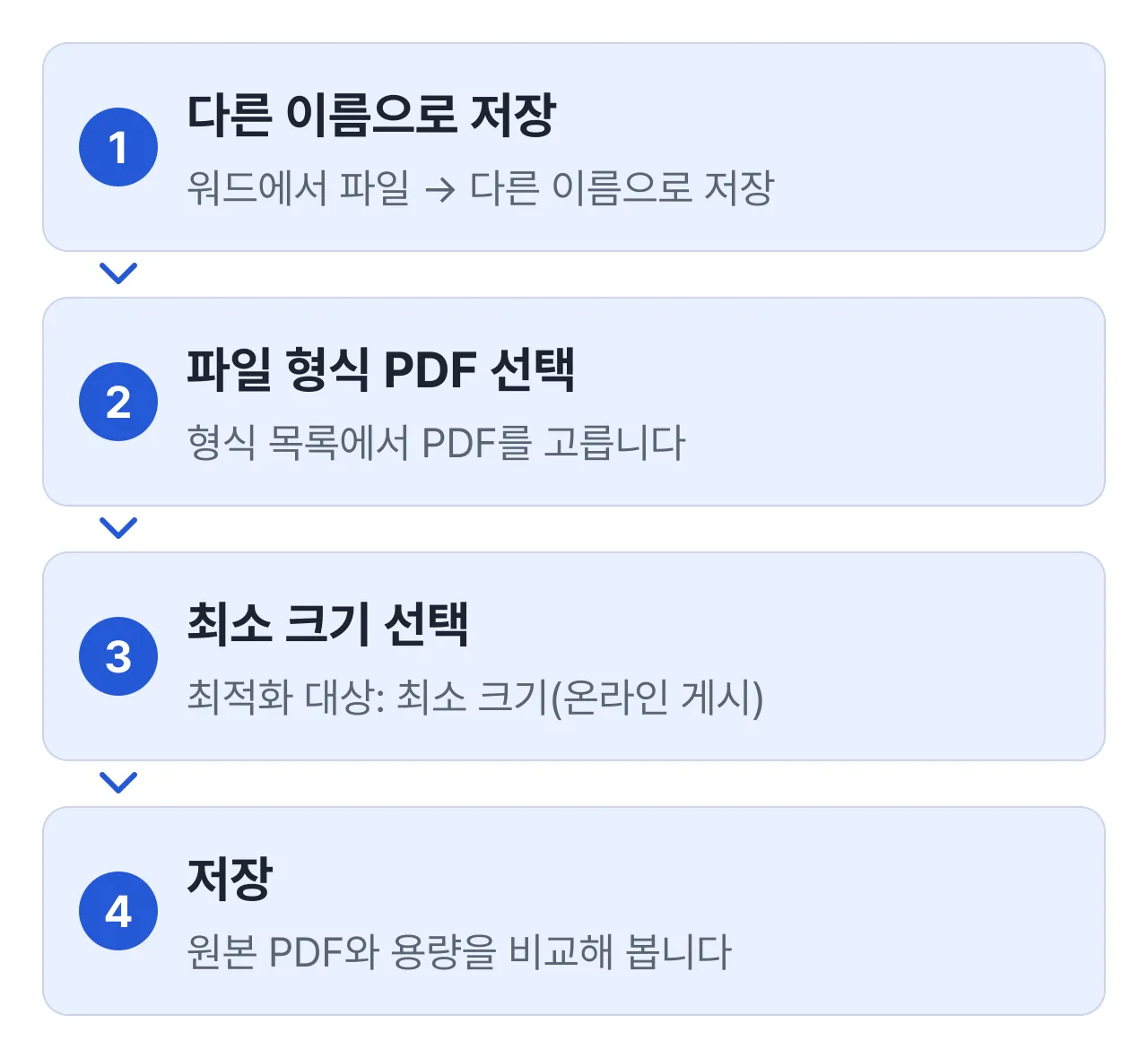
- 최적화 대상: 파일 형식을 PDF로 고르면 아래에 선택지가 나옵니다. 여기서 **최소 크기(온라인 게시)**를 선택합니다. Microsoft 지원 문서도 엑셀·파워포인트 등에서 PDF로 저장할 때, 인쇄 품질보다 파일 크기가 더 중요하면 이 옵션을 고르라고 안내합니다.
- 그림 압축: 문서 안의 사진이 크다면, 저장 전에 사진을 선택하고 그림 서식 탭의 조정 그룹에서 그림 압축으로 해상도를 낮추면 더 줄어듭니다.
- 기본 해상도: Microsoft 지원 문서 기준, Microsoft 365의 기본 그림 해상도는 220ppi입니다. 화면으로만 볼 문서라면 그보다 낮은 해상도를 골라도 충분한 경우가 많습니다.
- 잘라낸 부분: 사진을 자른 적이 있다면 잘려진 그림 영역 삭제를 함께 선택하면 잘린 부분의 데이터도 지워집니다.
원본 없이 PDF만 있다면 이 방법은 쓸 수 없습니다.
방법 2. 온라인 변환 사이트: 편하지만 파일이 외부로 나갑니다
설치 없이 브라우저에서 바로 쓸 수 있어 가장 편합니다. 다만 파일이 해당 사이트의 서버로 업로드된다는 점을 기억해야 합니다.
- 보관 정책: 대부분 일정 시간 뒤 파일을 삭제한다고 안내하지만, 회사 보안 규정상 외부 업로드 자체가 금지된 경우가 많습니다.
- 무료 제한: 하루 처리 횟수나 파일 크기에 제한이 있는 경우가 많습니다.
공개된 자료나 민감하지 않은 문서라면 이 방법으로 충분합니다. 업로드 없이 브라우저 안에서만 처리하고 싶다면 PDF 용량 줄이기 도구를 쓰면 파일이 서버로 나가지 않습니다.
방법 3. 내 PC에서 처리하는 무료 프로그램 (이지집)
원본 파일이 없고 외부 업로드도 곤란하다면, PC에 설치해 쓰는 프로그램으로 처리합니다. 압축 프로그램 이지집에는 PDF 용량 줄이기 기능이 들어 있어, 파일을 외부로 보내지 않고 내 PC에서 PDF를 최적화합니다.
| 항목 | 내용 |
|---|---|
| 압축 수준 | 높음(용량 최소화) · 보통(권장, 기본값) · 낮음(문서 품질 우선) |
| 처리 단위 | PDF 한 개, 여러 개, 폴더 단위 일괄 처리 |
| 결과 확인 | 압축 전후 용량과 감소율 표시 |
| 결과 파일 이름 | 원본 이름 뒤에 _압축이 붙거나, 원본 이름 그대로 저장 선택 |
| 설치 환경 | 윈도우 10·11, 설치 용량 약 38MB, 무료 |
처음에는 보통으로 줄여 보고, 제출처의 용량 기준을 넘으면 높음으로 다시 시도하는 순서가 좋습니다. 글자가 흐려지면 안 되는 문서라면 낮음을 선택합니다. 결과 파일 이름을 원본 이름 그대로 저장하도록 고를 때는 원본을 다른 폴더에 먼저 복사해 두는 것이 안전합니다.
이미 Adobe Acrobat을 쓰고 있다면
Adobe 공식 도움말 기준으로 데스크톱 Acrobat(윈도우)에서는 Menu → Save as Other → Reduced Size PDF를 고르면 용량을 줄인 사본이 따로 저장됩니다(메뉴 이름은 언어 설정과 버전에 따라 다르게 보일 수 있습니다). 이때 Make compatible with에서 호환할 Acrobat 버전을 고르는데, 받는 사람이 모두 열 수 있는 버전을 고르라고 안내돼 있습니다. 같은 창의 Apply to Multiple Files를 쓰면 여러 PDF에 같은 설정을 한 번에 적용할 수 있습니다. 회사에 Acrobat 정품이 있다면 원본을 덮어쓰지 않고 사본을 만드는 이 방식이 가장 간단합니다.
용량을 줄였는데 거의 안 줄어들면 어떻게 하나요?
대부분 원래 이미지가 적은 PDF이거나 이미 한 번 압축된 PDF라서, 더 줄일 데이터가 남아 있지 않은 경우입니다.
- 글자 위주 문서: 이미지가 거의 없으면 더 줄어들 여지가 작습니다. 이 경우 필요 없는 쪽을 빼는 편이 효과가 큽니다. PDF 페이지 삭제나 PDF 페이지 나누기로 꼭 필요한 쪽만 남겨 보세요.
- 이미 압축한 파일: 같은 파일을 여러 번 압축하면 용량은 거의 그대로이고 화질만 나빠집니다. 원본에서 한 번만 줄입니다.
- 합친 파일: 여러 PDF를 합친 파일은 원본들을 더한 만큼 큽니다. 합치기 전에 큰 파일만 먼저 줄인 뒤 합치면 확인하기도 쉽습니다.
- 그래도 용량 기준을 넘을 때: 파일을 나눠 여러 번 제출할 수 있는지 제출처에 확인하거나, 메일이라면 대용량 첨부나 분할 압축을 씁니다.
용량을 줄인 뒤에는 무엇을 확인해야 하나요?
제출하기 전에 결과 파일을 직접 열어 글자와 도장이 읽히는지부터 확인합니다.
- 글자와 도장: 압축을 강하게 하면 스캔 문서의 작은 글자나 도장이 뭉개질 수 있습니다. 화면을 크게 확대해서 봅니다.
- 글자 복사가 필요한지: 쪽을 그림으로 바꾸는 방식으로 줄였다면 글자 선택이 안 됩니다. 받는 쪽에서 내용을 복사해야 한다면 다른 방법으로 다시 줄입니다.
- 제출처의 용량 기준: 기준보다 조금 여유 있게 줄여 두면 업로드 중 오류를 줄일 수 있습니다.
- 원본 보관: 압축한 파일로 원본을 덮어쓰지 말고, 원본은 따로 남겨 둡니다.
참고 자료
자주 묻는 질문
PDF 용량을 줄이면 글자가 흐려지나요?
글자로 된 부분은 거의 그대로이고, 주로 문서 안의 이미지 화질이 낮아집니다. 다만 쪽 전체를 그림으로 바꿔 다시 저장하는 방식이나 스캔 문서는 압축을 강하게 할수록 글자도 흐려질 수 있으니, 결과 파일을 열어 확인한 뒤 제출하세요.
글자만 있는 PDF도 많이 줄어드나요?
글자 위주의 PDF는 원래 용량이 작아서 줄어드는 폭도 작습니다. 용량 줄이기는 이미지가 많은 PDF에서 효과가 큽니다.
여러 PDF를 한 번에 줄일 수 있나요?
이지집은 여러 PDF를 선택하거나 폴더 단위로 한꺼번에 처리할 수 있습니다. Adobe Acrobat도 공식 도움말에 여러 파일에 같은 설정을 적용하는 방법이 안내돼 있습니다. 온라인 사이트는 무료 이용 시 파일 개수나 크기에 제한을 두는 경우가 많습니다.
이 글은 이지랩(ezLab)이 운영하는 이지대리에서 작성했습니다. 일부 글에서 이지랩(ezLab)의 무료 프로그램을 해결 방법 중 하나로 소개합니다.
