 이지대리
HWP PDF 변환, 한글 파일을 PDF로 저장하는 방법 3가지
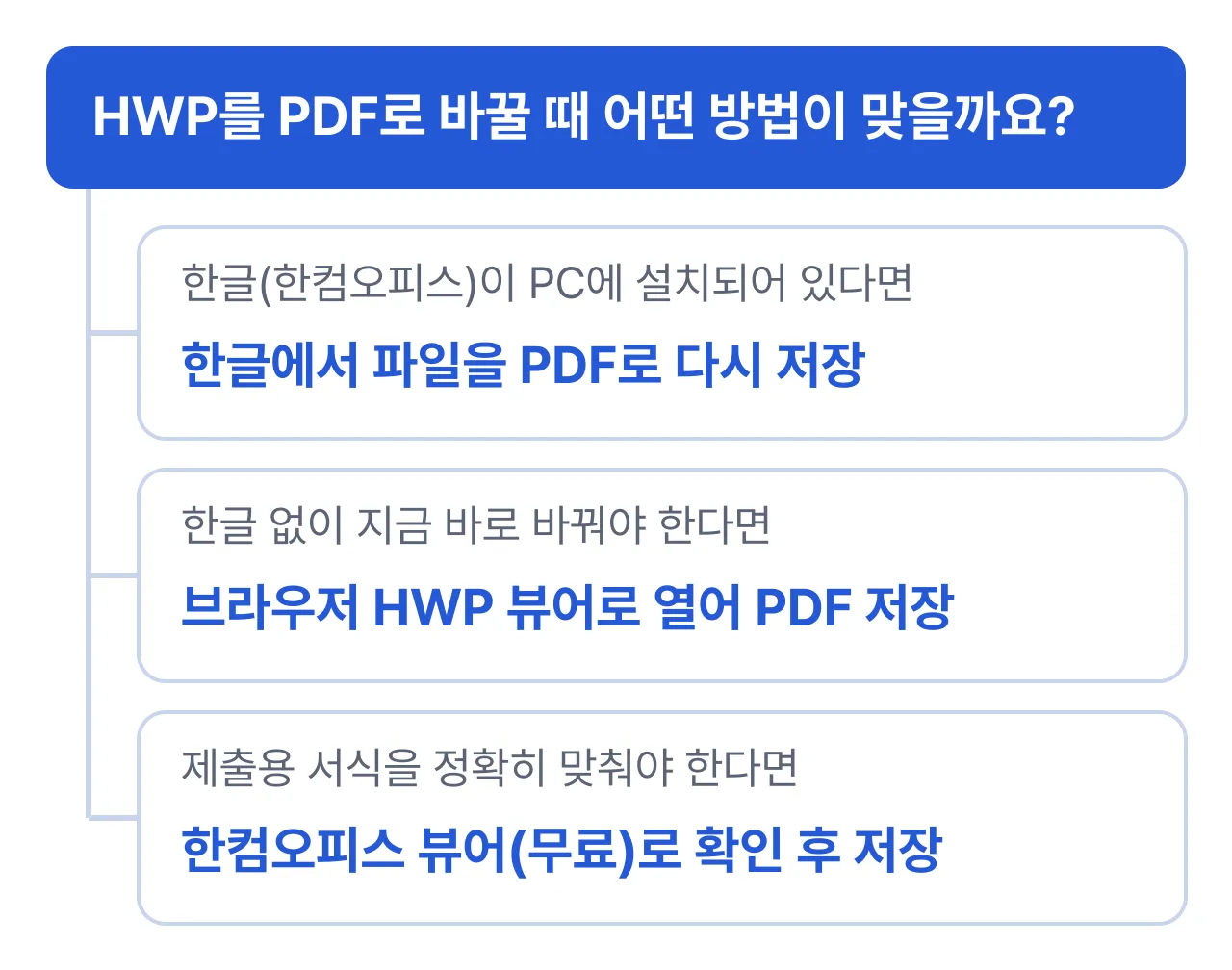
HWP(한글) 파일을 PDF로 바꾸는 가장 쉬운 방법은 한글(한컴오피스) 프로그램에서 파일을 PDF 형식으로 다시 저장하는 것입니다. 한글 프로그램이 없다면 설치 없이 브라우저에서 바로 열어 PDF로 저장할 수도 있고, 서식을 정확히 맞춰야 하는 제출용 문서라면 한컴이 무료로 제공하는 뷰어로 한 번 더 확인하는 것이 안전합니다.
링크를 복사했습니다
- 한글(한컴오피스)이 설치되어 있다면 파일을 다른 이름으로 저장할 때 형식을 PDF로 고르면 가장 간단합니다.
- 한글 프로그램이 없다면 설치 없이 브라우저에서 바로 열어 PDF로 저장할 수도 있습니다.
- 제출용 서식을 정확히 맞춰야 한다면 한컴오피스 뷰어(무료)로 열어 인쇄하는 방법이 안전합니다.
방법별 비교
| 방법 | 추가 설치 | 서식 유지 | 이런 경우 추천 |
|---|---|---|---|
| 한글(한컴오피스)에서 PDF로 저장 | 필요 (유료, 체험판 있음) | 원본과 동일 | 한글이 이미 설치되어 있을 때 |
| 브라우저 HWP 뷰어로 변환 | 없음 | 배치가 다를 수 있음 | 한글 없이 지금 바로 바꿀 때 |
| 한컴오피스 뷰어(무료)로 열어 저장 | 필요 (개인 무료) | 원본과 동일 | 제출용 서식을 정확히 맞춰야 할 때 |
직접 해 본 결과 2026년 10월, 윈도우 11 데스크톱에서 확인
- 한글 문서 7쪽(81KB) → PDF로 저장했을 때: 180KB
- 글꼴·표 깨짐: 없음
방법 1. 한글(한컴오피스)에서 PDF로 저장하기
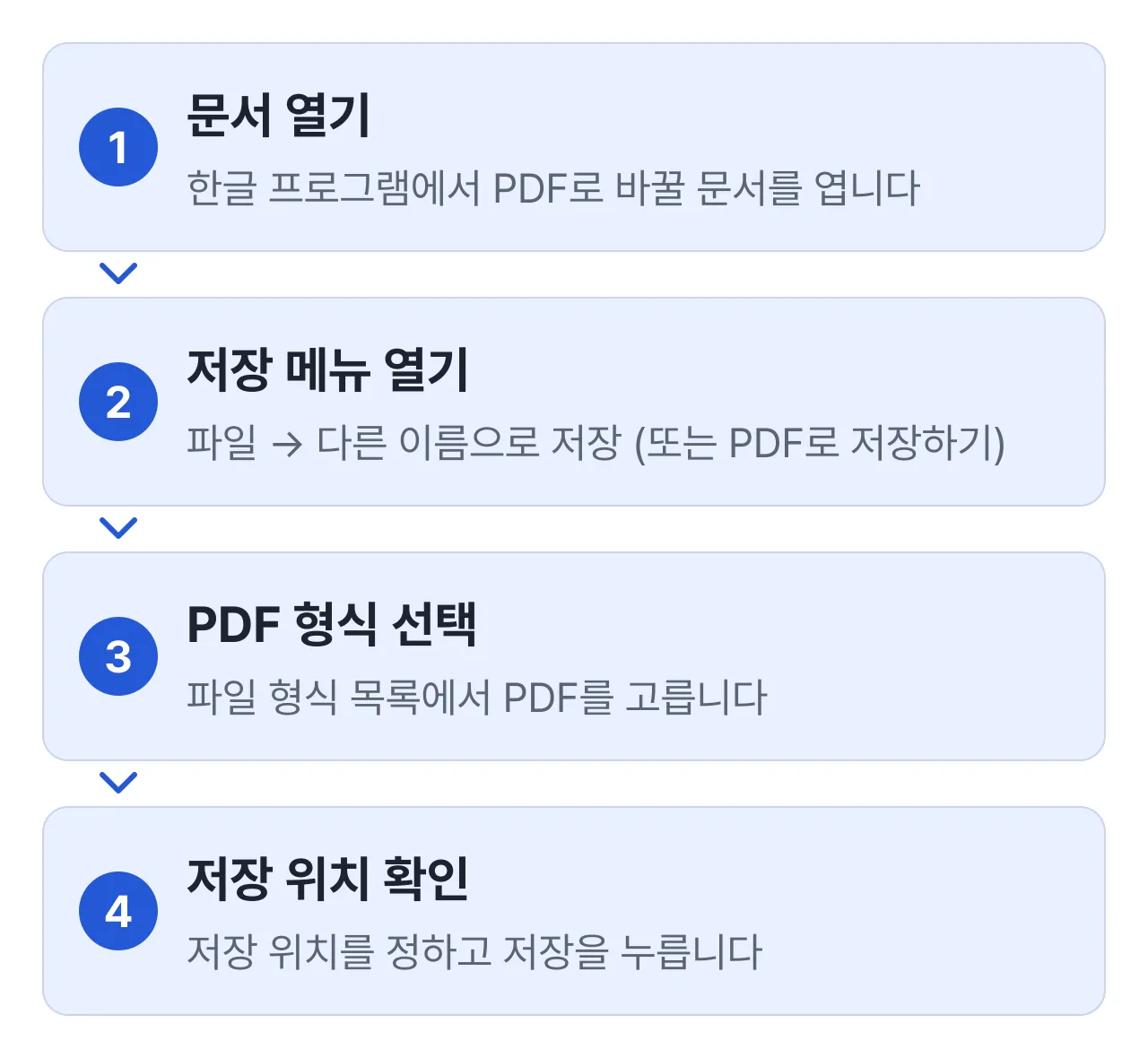
한글 프로그램이 PC에 설치되어 있다면 가장 간단합니다. 문서를 열고 다른 이름으로 저장할 때 파일 형식을 PDF로 바꾸면 되고, 최신 버전에는 파일 메뉴에 ‘PDF로 저장하기’ 항목이 따로 있는 경우도 있습니다.
- 메뉴 위치: 파일 → 다른 이름으로 저장 → 파일 형식에서 PDF 선택 (또는 파일 → PDF로 저장하기, 한글 버전에 따라 메뉴 이름이 다를 수 있음)
- 주의할 점: 문서에 쓰인 글꼴이 PC에 없으면 PDF에서 다른 글꼴로 바뀔 수 있습니다.
위 ‘직접 해 본 결과’ 상자처럼, 7쪽짜리 문서는 PDF로 저장했을 때 용량이 늘었지만 글꼴과 표는 깨지지 않았습니다. 샘플 문서 한 건으로 확인한 값이라 쪽수나 그림이 많은 문서는 결과가 다를 수 있습니다.
방법 2. 한글 프로그램 없이 브라우저에서 바로 바꾸기
회사 PC나 맥처럼 한글을 설치할 수 없다면 이지대리의 HWP 뷰어로 바로 PDF를 만들 수 있습니다. 파일을 끌어다 놓으면 브라우저 안에서만 처리되어 서버로 올라가지 않고, 인쇄 버튼에서 프린터를 ’PDF로 저장’으로 고르면 화면에 보이는 내용이 PDF로 남습니다.
- 사용 순서: HWP 뷰어 페이지에서 파일을 끌어다 놓거나 선택 → 내용 확인 → 인쇄·PDF 저장 버튼 클릭
- 주의할 점: 글자와 표, 그림은 보이지만 글꼴·줄 간격·도형 위치 같은 배치는 원본과 다를 수 있습니다. 제출용 서식이 중요한 문서는 방법 3으로 한 번 더 확인하세요.
암호가 걸린 문서나 배포용 문서는 이 방법으로 열리지 않습니다. 한글 파일을 여는 방법 자체는 HWPX 파일 여는 법에서도 다뤘습니다.
방법 3. 한컴오피스 뷰어(무료)로 서식 그대로 확인 후 저장하기
제출용 서식을 정확히 맞춰야 한다면 한컴이 공식으로 제공하는 한컴오피스 뷰어를 설치하는 방법이 안전합니다. 한컴 공식 페이지 안내(2026년 11월 확인)에 따르면 이 뷰어는 HWP·HWPX를 포함한 문서를 열람·인쇄할 수 있고, 개인 및 가정용은 무료로 쓸 수 있습니다. 윈도우용 사용 환경은 Windows 11 이상으로 안내되어 있어, 오래된 윈도우 10 PC라면 먼저 설치해 확인하는 편이 좋습니다.
- 다운로드: 한컴 공식 홈페이지의 한컴오피스 뷰어 페이지에서 운영체제를 고른 뒤 내려받습니다.
- 기업에서 쓸 때: 회사·단체에서 쓰려면 개인용 무료 조건에 해당하지 않아 한컴의 서면 승인을 따로 받아야 합니다.
뷰어로 열어 인쇄하면 원본 배치를 거의 그대로 유지한 채 PDF로 저장할 수 있어, 방법 2의 브라우저 뷰어보다 서식이 중요한 문서에 더 안전합니다.
한컴오피스 뷰어는 한글 프로그램과 무엇이 다른가요?
한컴오피스 뷰어는 문서를 열람·인쇄하는 용도로, 내용을 고치는 편집 기능은 없습니다. 한글(한컴오피스) 프로그램은 유료로 문서를 새로 쓰거나 고칠 수 있지만, 뷰어는 이미 만들어진 HWP·HWPX·워드·엑셀 문서 등을 보고 PDF나 이미지로 저장하는 데 씁니다.
HWP를 PDF로 바꾸면 글꼴이 깨지나요?
문서에 쓰인 글꼴이 PC에 설치되어 있지 않을 때만 다른 글꼴로 바뀌어 보입니다. 공공기관 문서처럼 특수 글꼴을 쓴 경우가 아니라면, 흔히 쓰는 맑은 고딕 같은 글꼴은 대부분 PC에 기본으로 설치되어 있어 문제가 되지 않습니다.
한글 파일이 PDF로 저장되지 않을 때는 어떻게 하나요?
저장 메뉴에 PDF 항목이 안 보이거나 저장 중 오류가 난다면 아래 원인부터 확인합니다.
- 저장 메뉴에 PDF가 없음: 한글 버전이 오래되면 ‘PDF로 저장하기’ 메뉴가 없을 수 있습니다. 이때는 다른 이름으로 저장 창의 파일 형식 목록에서 PDF를 찾습니다.
- 저장 중 오류가 남: 파일 → 인쇄에서 프린터를 ’Microsoft Print to PDF’나 ’Hancom PDF’로 선택해 다시 만들어 봅니다. 프린터 이름은 PC 환경에 따라 다를 수 있습니다.
- 용량이 너무 큼: 그림이 많은 문서는 PDF 용량이 크게 늘 수 있습니다. 압축 수준을 낮춰 다시 저장하거나 사진 해상도를 줄인 뒤 다시 바꿔 보세요.
- 표나 그림이 깨져 보임: 복잡한 표나 그려 넣은 도형이 많으면 인쇄 기반 변환에서 배치가 어긋날 수 있습니다. 이때는 방법 1의 한글 자체 PDF 저장 기능을 다시 써 보세요.
바꾸기 전에 확인할 체크리스트
- 한글 프로그램이 설치되어 있는지 먼저 확인합니다. 있다면 방법 1이 가장 확실합니다.
- 설치 없이 지금 바로 바꿔야 한다면 브라우저 HWP 뷰어를 먼저 써 봅니다.
- 제출용 서식이 중요한 문서는 한컴오피스 뷰어로 한 번 더 확인합니다.
- 바꾼 PDF는 저장하기 전에 표·글꼴이 깨지지 않았는지 눈으로 확인합니다.
- 암호가 걸린 문서는 뷰어로 열리지 않으니 한글 프로그램에서 암호를 먼저 풉니다.
참고 자료
자주 묻는 질문
한글 파일을 PDF로 저장하면 글꼴이 깨지나요?
문서에 쓰인 글꼴이 PC에 설치되어 있지 않으면 다른 글꼴로 바뀌어 보일 수 있습니다. 공공기관 특수 글꼴이 아니라면 대부분 PC에 기본으로 들어 있어 문제가 되지 않습니다.
한글 프로그램 없이도 PDF로 바꿀 수 있나요?
네. 이지대리의 HWP 뷰어로 파일을 열고 인쇄 버튼에서 PDF로 저장하면 설치 없이 바로 바꿀 수 있습니다. 다만 배치가 원본과 다르게 나올 수 있어 제출용 서식은 한글 프로그램이나 한컴오피스 뷰어로 한 번 더 확인하는 것이 안전합니다.
암호가 걸린 HWP 파일도 PDF로 바꿀 수 있나요?
암호를 풀 수 있는 한글 프로그램에서만 가능합니다. 브라우저 뷰어나 한컴오피스 뷰어는 암호가 걸린 문서를 열지 못합니다.
이 글은 이지랩(ezLab)이 운영하는 이지대리에서 작성했습니다. 일부 글에서 이지랩(ezLab)의 무료 프로그램을 해결 방법 중 하나로 소개합니다.
