 이지대리
파일 압축하는 법, 윈도우 기본 기능부터 형식 고르기까지
파일을 압축하는 가장 쉬운 방법은 윈도우 탐색기에서 파일이나 폴더를 우클릭한 뒤 압축(ZIP) 폴더로 보내기를 누르는 것입니다. 프로그램을 설치하지 않고 바로 ZIP 파일이 만들어집니다. 용량을 더 줄이거나 암호를 걸거나 7Z 같은 다른 형식으로 압축하려면 이지집이나 7-Zip 같은 압축 프로그램이 필요합니다.
링크를 복사했습니다
- 파일이나 폴더를 압축만 하면 될 때는 윈도우 탐색기에서 우클릭 후 압축(ZIP) 폴더로 보내기를 누르면 추가 설치 없이 됩니다.
- 용량을 더 줄이거나 암호를 걸고 분할 압축까지 하려면 이지집 같은 압축 프로그램이 필요합니다.
- 압축률을 최대로 높이려면 7Z 형식을 지원하는 7-Zip이나 이지집을 쓰는 쪽이 ZIP보다 유리합니다.
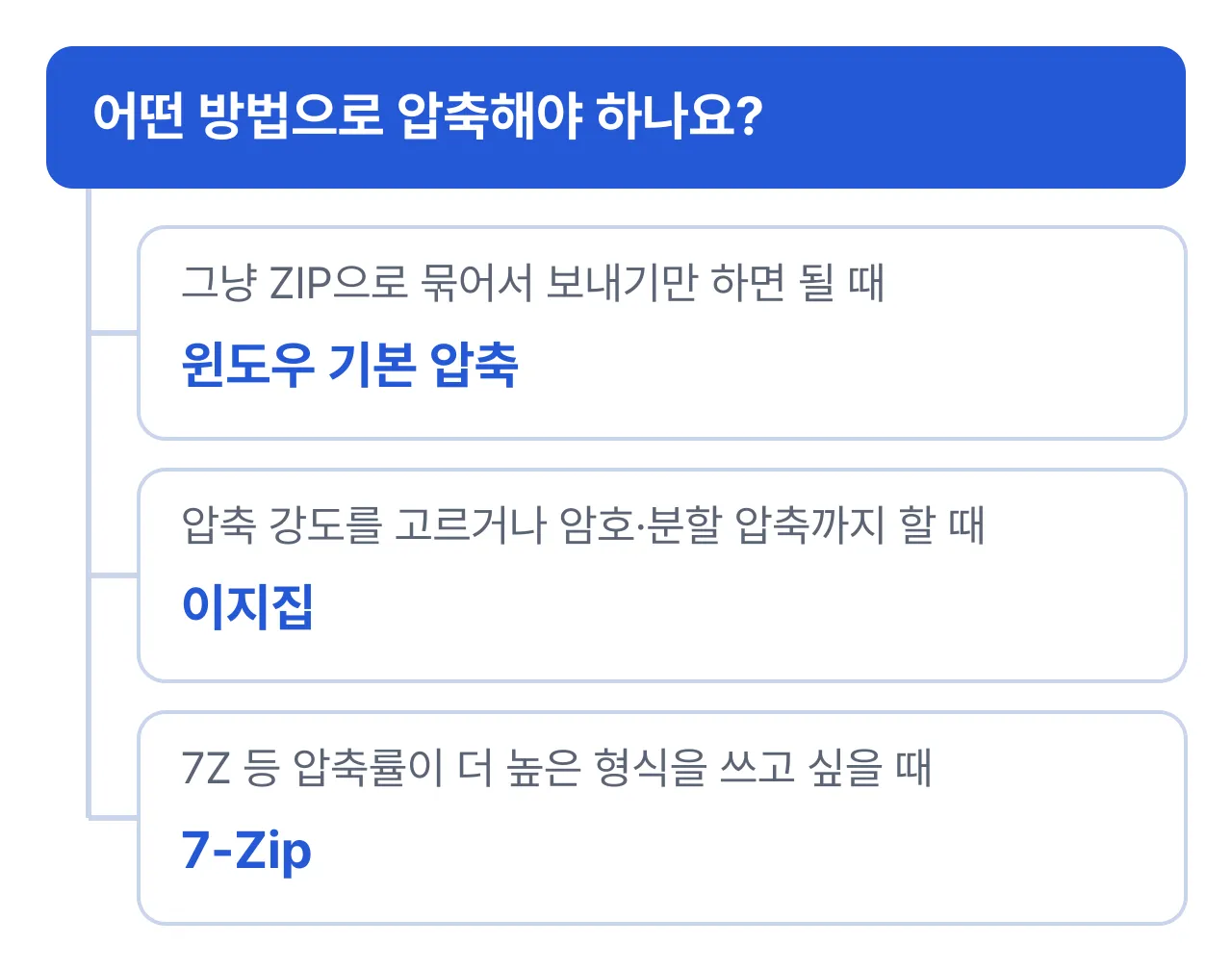
방법별 비교
| 방법 | 추가 설치 | 암호 설정 | 이런 경우 추천 |
|---|---|---|---|
| 윈도우 기본 압축 | 없음 | 안 됨 | 그냥 ZIP으로 묶어서 보내기만 하면 될 때 |
| 이지집 | 필요 | 됨 | 압축 강도를 고르거나 암호·분할 압축까지 하고 싶을 때 |
| 7-Zip | 필요 | 됨 | 7Z 등 압축률이 더 높은 형식을 쓰고 싶을 때 |
직접 해 본 결과 2026년 10월, 이지대리 편집팀이 윈도우 11 데스크톱에서 확인
- 같은 폴더(이미지 38장 JPG·PNG, 텍스트 문서 45개, 원본 5,973KB)를 압축
- 윈도우 탐색기 ‘압축(ZIP) 폴더로 보내기’: 4,864KB (원본의 81.4%)
- 명령으로 만든 7z: 4,553KB (원본의 76.2%)
- 이미지만 모았을 때는 약 15%만 줄었고, 텍스트 문서만 모았을 때는 60% 넘게 줄었음
직접 해 본 결과 (자동 측정) 2026년 11월 18일, 이지대리 측정 스크립트로 확인 · 샘플: 사진 3장(JPG), 화면 캡처 3장(PNG), 판매 기록 CSV, 회의록 TXT · 측정 방법
- 사진 3장 (JPG): 원본 612KB → ZIP 594KB (3% 줄어듦) · 7Z 591KB (3% 줄어듦)
- 화면 캡처 3장 (PNG): 원본 321KB → ZIP 311KB (3% 줄어듦) · 7Z 312KB (3% 줄어듦)
- 판매 기록 CSV (3,000줄): 원본 152KB → ZIP 27KB (82% 줄어듦) · 7Z 21KB (86% 줄어듦)
- 회의록 TXT: 원본 100KB → ZIP 12KB (88% 줄어듦) · 7Z 11KB (89% 줄어듦)
- 전부 한 번에: 원본 1.2MB → ZIP 944KB (20% 줄어듦) · 7Z 936KB (21% 줄어듦)
ZIP은 윈도우 기본 압축과 같은 Deflate(보통 수준), 7Z는 7-Zip 기본값(LZMA2, 보통 수준)으로 압축했습니다.
두 결과 모두 샘플 파일을 잰 참고값이라 실제 압축률은 파일 구성에 따라 달라집니다. 공통적으로 사진·캡처처럼 이미 압축된 이미지 형식은 몇 퍼센트밖에 안 줄고, 문서·텍스트 파일은 큰 폭으로 줄어든다는 점은 두 결과에서 같게 나왔습니다.
방법 1. 윈도우 기본 압축 기능으로 압축하기
프로그램 설치 없이 윈도우에 이미 들어 있는 기능으로 바로 압축할 수 있습니다. ZIP 파일만 만들 수 있고, 암호 설정이나 분할 압축은 지원하지 않습니다.
- 압축할 파일이나 폴더를 선택합니다. 여러 개를 고르려면 Ctrl을 누른 채 클릭합니다.
- 마우스 오른쪽 버튼으로 눌러 압축(ZIP) 폴더로 보내기를 선택합니다.
- 같은 위치에 ZIP 파일이 만들어지고, 이름은 바로 바꿀 수 있습니다.
- 메뉴 위치: 파일·폴더 우클릭 → 압축(ZIP) 폴더로 보내기 (윈도우 버전에 따라 “압축된 폴더로 보내기”로 보일 수 있음)
- 주의할 점: 이 기능으로는 암호를 걸 수 없고, 분할 압축도 되지 않습니다.
마이크로소프트 지원 문서에 따르면 윈도우 11 24H2부터는 ZIP 외에 RAR·7Z·TAR 파일도 탐색기에서 바로 풀 수 있게 됐지만, 새로 만들 때는 여전히 ZIP만 만들어집니다(2026년 11월 기준). 받은 압축 파일을 여는 방법은 7z 파일 여는 법에 프로그램별로 더 정리해 두었습니다.
방법 2. 이지집으로 압축하기
이지집은 압축 강도를 고를 수 있고 암호 설정, 분할 압축까지 한 프로그램에서 할 수 있습니다. 설치 용량은 약 38MB입니다.
- 압축할 파일이나 폴더를 우클릭하고 이지집으로 압축하기를 선택합니다. 바로 파일명.zip으로 압축하기를 골라도 됩니다.
- 압축률을 강함·보통·약함 중에서 고릅니다. 받는 사람에게 암호를 알려줄 수 있다면 암호도 함께 설정합니다.
- 메일이나 메신저 용량 제한에 맞춰 보내야 한다면 분할 압축 프리셋(지메일 25MB, 카카오톡 300MB 등)을 고를 수 있습니다.
| 항목 | 내용 |
|---|---|
| 지원 형식 | ZIP, 7Z, TAR, GZ, BZ2, TBZ2, XZ, TXZ, WIM (RAR은 지원하지 않음) |
| 압축 강도 | 강함, 보통, 약함 3단계. 압축 후 오류 검사 자동 실행 옵션 |
| 분할 압축 | 네이버 메일 1.95GB, 지메일 25MB, 카카오톡 300MB 등 프리셋 또는 직접 입력 |
| 암호 설정 | 암호 설정 압축, 암호 등록 기능 지원 (설정한 암호는 복구 불가) |
- 주의할 점: 이지집은 RAR 형식을 지원하지 않습니다. RAR로 압축해야 한다면 7-Zip이나 반디집을 씁니다.
암호를 꼭 걸어야 하는 파일이라면 압축 파일에 비밀번호 거는 방법에서 프로그램별 설정 순서를 더 자세히 다뤘습니다.
방법 3. 7-Zip으로 더 높은 압축률로 압축하기
7-Zip은 무료 압축 프로그램으로, 자체 형식인 7Z(LZMA·LZMA2)로 압축하면 ZIP보다 압축률이 높은 경우가 많습니다. 7-Zip 공식 사이트에 따르면 ZIP·GZIP 형식 기준으로도 PKZip·WinZip보다 2~10% 더 나은 압축률을 낸다고 안내합니다.
- 7-Zip을 설치한 뒤 압축할 파일이나 폴더를 우클릭합니다.
- 7-Zip → 압축을 선택합니다.
- 압축 형식에서 7z를 고르고, 압축 수준을 조절할 수 있습니다.
7-Zip은 RAR 파일을 푸는 것은 되지만 RAR로 압축해서 만들지는 못합니다(해제만 지원). RAR로 압축해야 한다면 WinRAR 같은 RAR 전용 프로그램이 필요합니다.
ZIP과 7Z, 어떤 형식을 골라야 하나요?
받는 사람이 압축 프로그램 없이 열어야 한다면 ZIP이 안전합니다. 위 자동 측정 결과에서도 ZIP과 7Z의 압축률 차이는 샘플 대부분에서 크지 않았고, 텍스트처럼 압축이 잘 되는 파일에서만 7Z가 몇 퍼센트 더 줄었습니다. 받는 사람도 7-Zip이나 이지집처럼 7Z를 지원하는 프로그램을 쓴다는 게 확실할 때만 7Z를 고르는 편이 무난합니다.
압축해도 용량이 거의 안 줄어드는 파일은 왜 그런가요?
JPG, PNG, MP4처럼 이미지·영상 형식은 이미 한 번 압축된 상태라 그렇습니다. 위 자동 측정 결과에서 사진(JPG)과 화면 캡처(PNG)는 ZIP·7Z로 다시 압축해도 3%밖에 줄지 않았지만, CSV나 텍스트 문서는 80% 넘게 줄었습니다. 압축해서 용량을 많이 줄이고 싶다면 문서·텍스트 파일 위주로 묶고, 사진이 큰 비중이라면 사진 용량 줄이는 법처럼 압축이 아닌 별도 방법을 쓰는 게 더 효과적입니다.
압축 파일 암호는 윈도우 기본 기능으로도 걸 수 있나요?
아니요, 걸 수 없습니다. 윈도우 탐색기의 압축(ZIP) 폴더로 보내기 기능에는 암호를 입력하는 화면 자체가 없습니다. 암호가 필요하다면 이지집이나 7-Zip처럼 압축할 때 암호 설정 항목이 있는 프로그램을 설치해야 합니다.
압축이 안 될 때는 어떻게 하나요?
- “압축할 수 없습니다” 오류: 파일이 다른 프로그램에서 열려 있으면 압축되지 않는 경우가 있습니다. 해당 파일을 닫고 다시 시도합니다.
- 압축한 파일이 안 열림: 보내는 쪽과 받는 쪽이 지원하는 형식이 다를 수 있습니다. 받는 사람이 7Z를 열 수 없다면 ZIP으로 다시 압축해서 보냅니다.
- 압축했는데 용량이 거의 그대로: 이미 압축된 형식(사진, 영상, 이미 압축한 파일)이 대부분인 폴더는 원래 그렇습니다. 오류가 아닙니다.
- 용량이 너무 커서 메일·메신저로 안 보내짐: 압축만으로 해결되지 않으면 메일 첨부 용량 초과될 때 파일 보내는 방법에서 분할 압축과 클라우드 링크까지 비교했습니다.
압축 전에 확인할 것
- 받는 사람이 ZIP만 열 수 있는지, 7Z 같은 다른 형식도 되는지 먼저 확인합니다.
- 사진·영상이 대부분인 폴더는 압축보다 용량 줄이기가 먼저입니다.
- 암호나 분할 압축이 필요하면 윈도우 기본 기능이 아니라 이지집·7-Zip 같은 프로그램을 설치합니다.
- 중요한 파일은 압축한 뒤 한 번 열어 확인하고 원본을 바로 지우지 않습니다.
참고 자료
자주 묻는 질문
윈도우 기본 압축 기능으로 7z 파일도 만들 수 있나요?
아니요. 윈도우 탐색기의 기본 압축 메뉴는 ZIP 형식만 만듭니다. 7Z로 압축하려면 7-Zip이나 이지집 같은 별도 프로그램이 필요합니다.
사진이나 동영상은 압축해도 용량이 안 줄어드나요?
네, 거의 줄지 않습니다. JPG, PNG, MP4처럼 이미 한 번 압축된 형식은 ZIP·7Z로 다시 압축해도 몇 퍼센트밖에 안 줄지만, 문서나 텍스트 파일은 큰 폭으로 줄어듭니다.
압축하면서 암호를 걸 수 있나요?
윈도우 기본 기능으로는 안 되고, 이지집이나 7-Zip처럼 암호 설정 화면이 있는 프로그램에서 압축할 때 걸어야 합니다.
이 글은 이지랩(ezLab)이 운영하는 이지대리에서 작성했습니다. 일부 글에서 이지랩(ezLab)의 무료 프로그램을 해결 방법 중 하나로 소개합니다.
