이지대리
이지대리사진 용량 줄이는 법, 화질 지키면서 줄이는 기준
링크를 복사했어요
- 사진 용량은 치수(가로세로 크기)를 줄이거나 압축률(품질)을 낮춰서 줄일 수 있고, 화질을 지키려면 치수는 그대로 두고 압축률만 살짝 낮추는 편이 낫습니다.
- 윈도우 그림판은 치수만 줄일 수 있고, 압축률까지 함께 조절하려면 온라인 사이트나 전용 도구가 필요합니다.
- 사진 여러 장을 한 번에 줄이거나 압축 파일로 묶어 보내야 한다면 브라우저 도구나 압축 프로그램을 쓰는 편이 빠릅니다.
사진 용량을 줄이는 방법은 크게 두 가지입니다. 치수(가로세로 크기)를 줄이는 것과 압축률(품질)을 낮추는 것입니다. 화면으로 보거나 문서에 넣는 용도라면 치수를 줄여도 눈에 잘 띄지 않아 화질을 지키기 쉽고, 압축률을 너무 낮추면 사진에 얼룩 같은 노이즈가 보일 수 있습니다. 윈도우 그림판으로 치수만 줄이는 방법부터, 품질까지 함께 조절하는 온라인 사이트와 브라우저 도구, 여러 장을 압축 파일로 묶는 방법까지 상황에 맞게 고르면 됩니다.
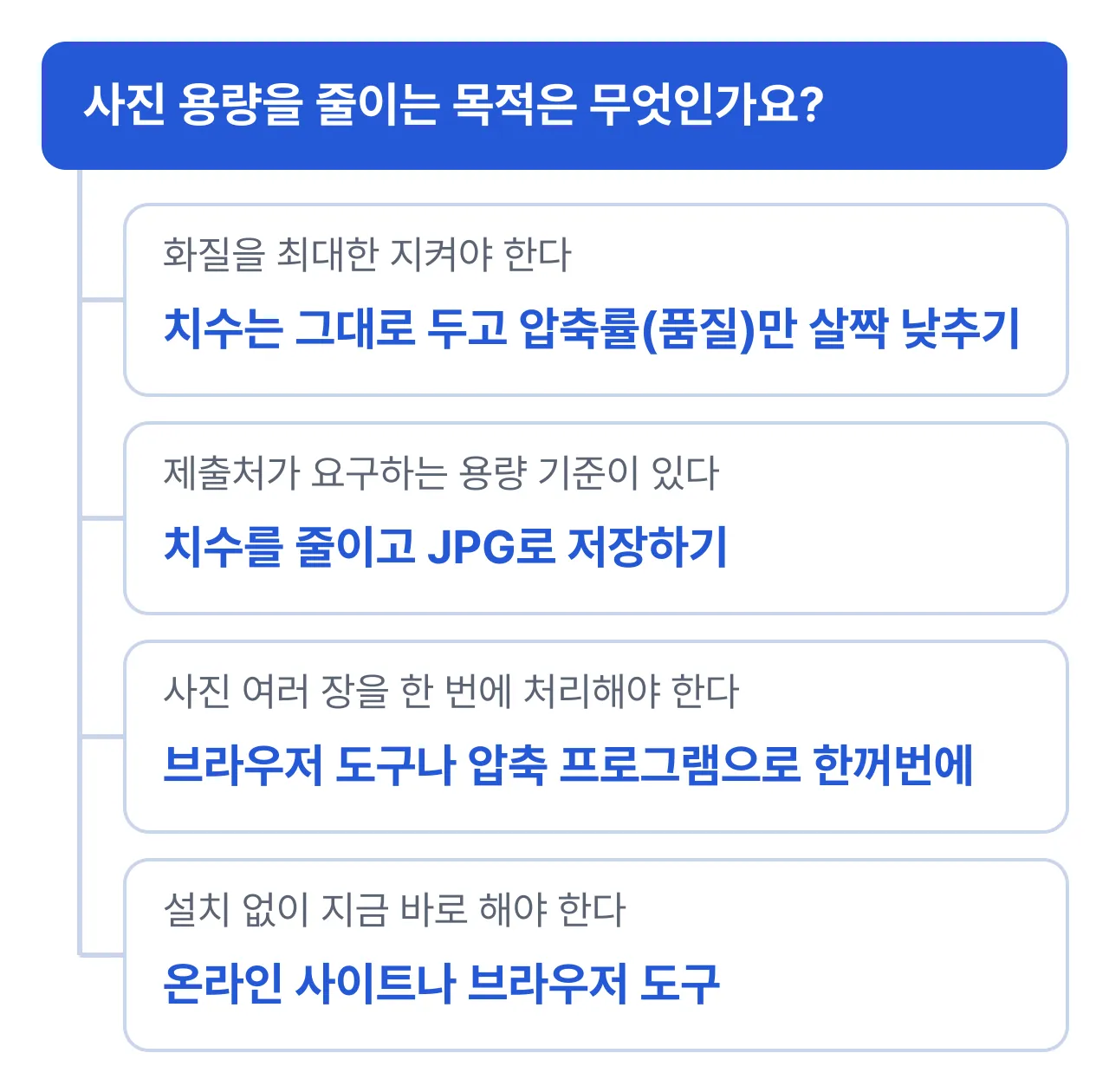
사진 용량은 무엇이 결정하나요?
사진 용량은 **치수(가로세로 픽셀 수)**와 압축률(저장할 때의 품질) 두 가지로 결정됩니다. 같은 사진이라도 가로세로 크기가 크면 용량이 크고, 저장할 때 압축을 강하게 할수록 용량은 줄지만 화질도 함께 떨어집니다.
- 치수: 휴대폰 사진은 보통 가로 3000~4000px가 넘습니다. 화면으로 보거나 문서에 넣는 용도라면 가로 1920px 이하로 줄여도 눈에 잘 띄지 않습니다.
- 압축률: JPG로 저장할 때 압축을 강하게 하면 용량은 작아지지만, 사진 전체에 흐릿한 얼룩 같은 노이즈(블록 현상)가 생길 수 있습니다.
그래서 화질을 지키면서 줄이려면 치수를 먼저 줄이고, 압축률은 보통 수준부터 시도하는 순서가 안전합니다. 치수를 그대로 둔 채 압축률만 극단적으로 낮추면 오히려 화질 손상이 눈에 잘 보입니다.
방법별 비교
| 방법 | 추가 설치 | 치수·압축률 조절 | 이런 경우 추천 |
|---|---|---|---|
| 그림판(Paint) | 없음(윈도우 내장) | 치수만 (압축률 선택 불가) | 사진 한두 장을 간단히 줄일 때 |
| 온라인 이미지 압축 사이트 | 없음(브라우저만) | 둘 다 가능(사이트별 차이) | 설치 없이 품질까지 조절하고 싶을 때 |
| 브라우저 도구(이지대리) | 없음(브라우저만) | 둘 다 가능 | 여러 장을 한 번에, 업로드 없이 처리할 때 |
| 이지집 | 필요 | 조절 안 됨(파일만 압축) | 사진 여러 장을 압축 파일 하나로 묶어 보낼 때 |
방법 1. 그림판에서 치수(가로세로 크기) 줄이기
사진 한두 장을 간단히 줄인다면 윈도우에 이미 설치된 그림판으로 충분합니다. 그림판은 홈 탭의 크기 조정 기능으로 가로세로 픽셀 수를 줄일 수 있습니다.
- 사진을 마우스 오른쪽 버튼으로 눌러 연결 프로그램 → 그림판으로 엽니다.
- 홈 탭에서 크기 조정을 선택합니다. 단축키는 Ctrl+W입니다.
- 픽셀 단위를 고르고 가로 값을 입력합니다. 비율을 유지하는 체크박스를 켜 두면 세로 값이 자동으로 맞춰집니다.
- 다른 이름으로 저장을 눌러 원본과 다른 파일 이름으로 저장합니다.
다만 그림판은 저장할 때 압축률(품질)을 따로 선택할 수 없어 치수만 줄일 수 있습니다. 메뉴 이름과 위치는 윈도우 버전과 업데이트에 따라 조금 다를 수 있습니다.
방법 2. 온라인 이미지 압축 사이트 이용하기
설치 없이 품질까지 함께 조절하고 싶다면 온라인 이미지 압축 사이트를 쓸 수 있습니다. 보통 사진을 올리면 치수와 압축률을 함께 조절해 용량을 줄인 파일을 내려줍니다.
다만 사진이 외부 서버로 업로드되는 방식이라는 점은 기억해야 합니다. 신분증, 계약서, 사내 자료가 함께 찍힌 사진처럼 민감한 내용이라면 서버에 올리지 않는 방법을 쓰는 편이 안전합니다. 사이트마다 무료로 처리할 수 있는 사진 크기나 횟수에 제한을 두는 경우도 있습니다.
방법 3. 업로드 없이 브라우저에서 여러 장 한 번에 줄이기
사진을 여러 장 한꺼번에 줄여야 하거나, 외부 서버에 올리기 부담스러운 사진이라면 이지대리 이미지 용량 줄이기 도구를 쓰면 편합니다. 이 도구는 파일을 서버로 올리지 않고 브라우저 안에서만 처리합니다.
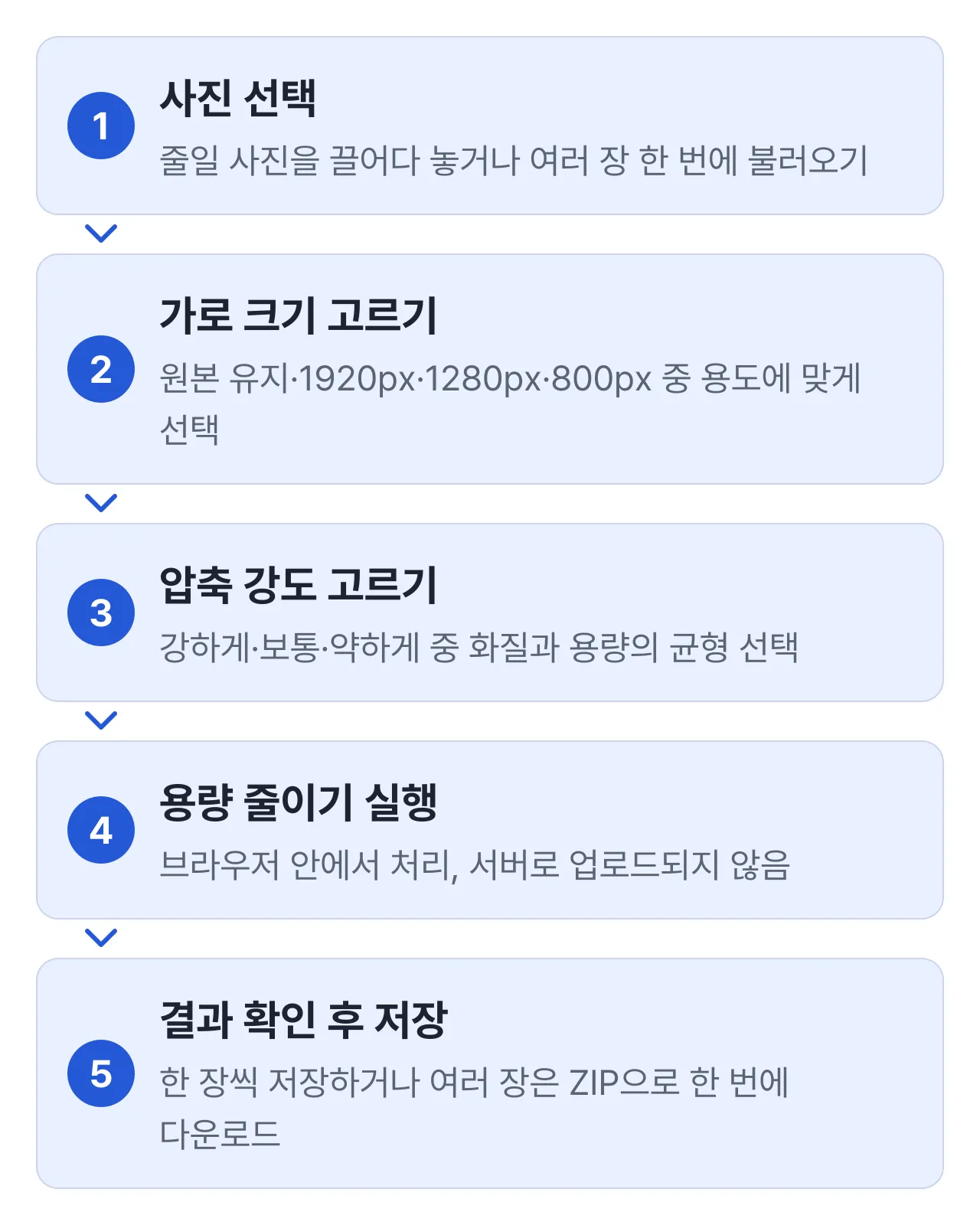
- 가로 크기: 원본 유지, 1920px 이하(블로그·문서용), 1280px 이하(메일 첨부용), 800px 이하(썸네일용) 중에서 고릅니다.
- 압축 강도: 강하게(용량 최소화), 보통(권장), 약하게(화질 우선) 3단계입니다.
- 저장 형식: JPG로 저장(가장 작음), 원본 형식 유지, WEBP로 저장 중에서 고릅니다.
- 여러 장을 한 번에 넣으면 사진별로 하나씩 저장하거나 전체를 ZIP 하나로 내려받을 수 있습니다.
- 저장 과정에서 사진에 담긴 위치·기종 같은 촬영 정보도 함께 제거됩니다.
메일 첨부용으로 줄인다면 1280px 이하 + 보통부터 시도하고, 받는 쪽에서 용량 기준을 더 엄격히 요구하면 강하게로 다시 시도하는 순서가 편합니다. 메일 자체의 첨부 용량 한도가 걱정된다면 메일 첨부 용량 초과될 때 파일 보내는 방법도 함께 참고하세요.
방법 4. 사진 여러 장을 압축 파일로 묶어 보낼 때 (이지집)
사진 치수나 품질은 그대로 두고, 여러 장을 압축 파일 하나로 묶어서 보내야 하는 경우도 있습니다. 이때는 압축 프로그램 이지집을 씁니다.
| 항목 | 내용 |
|---|---|
| 압축률 | 강함 · 보통 · 약함 3단계, 압축 후 오류 검사 자동 실행 옵션 |
| 사용 방법 | 사진을 선택한 뒤 드래그 앤 드롭하거나, 우클릭 메뉴에서 압축하기 |
| 분할 압축 | 네이버 메일 1.95GB, 지메일 25MB 등 메일 서비스별 프리셋 제공 |
| 암호 설정 | 압축 파일에 암호를 걸 수 있음 (암호 분실 시 복구 불가) |
| 설치 환경 | 윈도우 10·11, 설치 용량 약 38MB, 무료 |
다만 분명히 알아야 할 점이 있습니다. 이지집은 파일을 압축 파일 하나로 묶는 프로그램이라, 사진의 치수나 압축률(품질) 자체를 바꿔주지는 않습니다. 이미 JPG로 압축된 사진은 다시 압축 파일로 묶어도 용량이 거의 줄지 않습니다. 사진 자체의 용량을 줄이려면 방법 1~3처럼 치수나 압축률을 조절하는 방법을 먼저 쓰고, 그 결과물을 여러 장 한 번에 보내야 할 때 이지집으로 묶는 식으로 함께 쓰는 것이 맞습니다.
제출처가 요구하는 용량 기준을 못 맞출 때는 어떻게 하나요?
치수와 압축률을 함께 줄여도 기준을 못 맞춘다면, 치수를 한 단계 더 줄이는 쪽이 압축률을 더 낮추는 쪽보다 화질 손상이 적습니다. 예를 들어 1280px로도 기준을 못 맞춘다면 800px로 먼저 낮춰 보고, 그래도 안 되면 압축 강도를 한 단계 올리는 순서로 시도하세요. 글자나 도장처럼 작은 부분을 알아봐야 하는 사진이라면 치수를 너무 줄이면 오히려 식별이 어려워지니, 줄인 뒤에는 꼭 결과 파일을 직접 열어 확인해야 합니다.
저장 전 체크리스트
- 화면·문서용이라면 치수를 먼저 줄이고, 압축률은 보통 수준부터 시도합니다.
- 신분증·계약서처럼 민감한 사진은 서버에 업로드하는 온라인 사이트 대신 그림판이나 브라우저 도구를 씁니다.
- 사진이 여러 장이면 한 장씩 그림판으로 줄이지 말고, 한 번에 처리할 수 있는 도구를 씁니다.
- 줄인 사진으로 원본을 덮어쓰지 말고, 원본은 따로 보관합니다.
- 제출 전에는 반드시 결과 파일을 열어 글자나 중요한 부분이 흐려지지 않았는지 확인합니다.
참고 자료
자주 묻는 질문
사진 용량을 줄이면 화질이 떨어지나요?
치수(가로세로 크기)만 줄이면 화면이나 문서에 넣는 용도로는 거의 눈에 띄지 않습니다. 반면 압축률(품질)을 너무 낮추면 사진 전체에 흐릿한 얼룩 같은 노이즈가 보일 수 있어, 치수를 먼저 줄이고 압축률은 보통 수준부터 시도하는 순서가 안전합니다.
사진 여러 장을 한 번에 줄이려면 어떻게 하나요?
그림판처럼 한 장씩 처리하는 방법으로는 시간이 오래 걸립니다. 여러 장을 한꺼번에 처리할 수 있는 브라우저 도구나 압축 프로그램을 쓰는 편이 편합니다.
사진에 담긴 위치·기종 같은 촬영 정보도 같이 지워지나요?
프로그램에 따라 다릅니다. 저장 과정에서 촬영 정보를 함께 제거하는 도구도 있지만, 그렇지 않은 경우도 있어 민감한 사진이라면 결과 파일의 속성을 다시 확인하는 것이 안전합니다.
이 글은 이지랩(ezLab)이 운영하는 이지대리에서 작성했습니다. 일부 글에서 이지랩(ezLab)의 무료 프로그램을 해결 방법 중 하나로 소개합니다.