 이지대리
녹음 파일 텍스트 변환, 방법별로 지원 시간과 형식 비교
녹음해 둔 파일을 텍스트로 바꾸려면 Microsoft 365의 워드 받아쓰기, 네이버웍스 클로바노트, 이지노트 중 상황에 맞는 방법을 고르면 됩니다. 회사에서 쓰는 구독이나 녹음 길이에 따라 쓸 수 있는 방법이 달라집니다. 아래에서 방법별로 비용과 제한을 비교했습니다.
링크를 복사했습니다
- Microsoft 365를 쓰고 있다면 워드의 받아쓰기 기능으로 설치 없이 바로 변환할 수 있습니다.
- 녹음이 길고 팀과 공유해야 한다면 네이버웍스 클로바노트가 맞습니다.
- 메모 작성과 녹음, 텍스트 변환을 한 프로그램에서 하고 싶다면 이지노트를 쓸 수 있습니다.
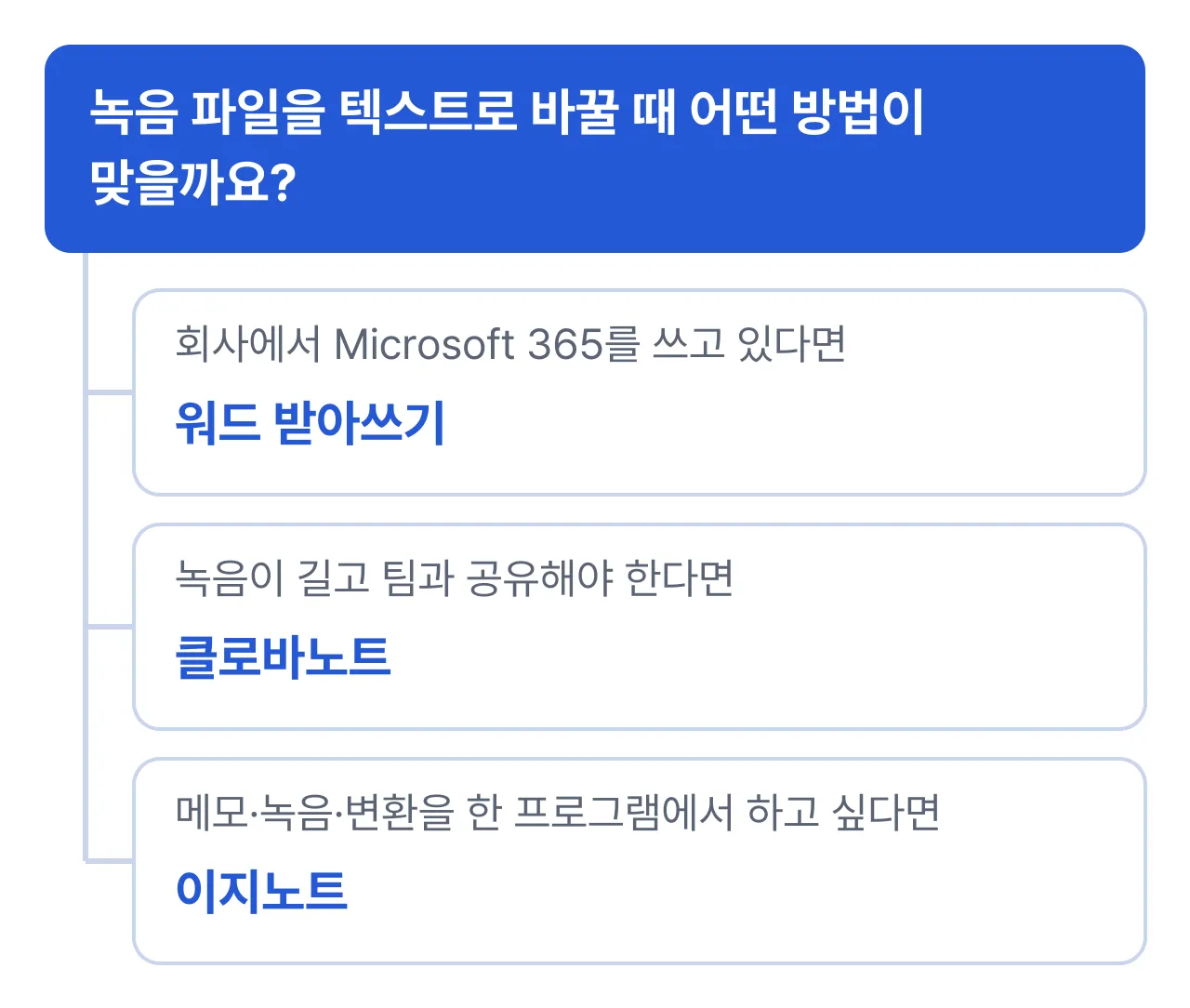
녹음 파일을 텍스트로 바꾸는 방법에는 무엇이 있나요?
녹음 파일을 텍스트로 바꾸는 대표적인 방법은 Microsoft 365의 워드 받아쓰기, 네이버웍스 클로바노트, 이지노트 세 가지입니다. 설치가 필요한지, 구독이 있어야 하는지가 서로 다릅니다.
| 방법 | 설치 | 비용 | 이런 경우 추천 |
|---|---|---|---|
| MS 워드 받아쓰기 | 설치 불필요(웹) | Microsoft 365 구독 필요 | 회사에서 이미 365를 쓰고 있을 때 |
| 네이버웍스 클로바노트 | 설치 불필요(웹) | 무료(네이버웍스 기준) | 녹음이 길고 팀과 공유해야 할 때 |
| 이지노트 | 설치 필요(윈도우) | 무료 | 메모·녹음·변환을 한 프로그램에서 하고 싶을 때 |
공개된 자료 기준 2026년 10월에 확인한 공식 안내
- MS 워드 받아쓰기(Transcribe): Microsoft 365 구독 기준 월 최대 300분 변환, 지원 형식 .wav·.mp4·.m4a·.mp3 (Microsoft: Transcribe your recordings)
- 네이버웍스 클로바노트: 한 번에 녹음·업로드할 수 있는 길이 Lite·Team 180분, Business 이상 360분, PC 웹 업로드는 .m4a·.mp3·.aac·.wav 최대 300MB (네이버웍스: 새 노트 생성)
위 클로바노트 수치는 기업용 네이버웍스 버전 기준입니다. 개인용으로 따로 제공되는 클로바노트는 같은 수치를 공식 페이지에서 확인하지 못해 이 글에서는 다루지 않았습니다.
방법 1. MS 워드 받아쓰기(Transcribe)로 변환하기
Word 온라인(Microsoft 365)에는 녹음 파일을 올리면 텍스트로 바꿔 주는 받아쓰기(Transcribe) 기능이 있습니다. 홈 탭에서 받아쓰기를 열고 오디오 파일을 업로드하면 되는데, 정확한 메뉴 위치는 워드 버전에 따라 다를 수 있습니다.
- 지원 형식: wav, mp4, m4a, mp3
- 월 사용량: Microsoft 365 구독 기준 최대 300분
- 주의할 점: 변환에 걸리는 시간은 인터넷 속도에 따라 달라질 수 있습니다.
회사에서 이미 365를 구독하고 있다면 따로 설치하거나 가입할 필요가 없어서 가장 먼저 시도해 볼 만한 방법입니다.
방법 2. 네이버웍스 클로바노트로 변환하기
클로바노트는 녹음 파일을 올리면 텍스트로 바꿔 주는 웹 서비스입니다. PC 웹에서 업로드할 수 있는 파일 형식과 길이 제한은 위 자료 상자와 같습니다.
- 업로드 형식: m4a, mp3, aac, wav
- 길이 제한: Lite·Team 180분, Business 이상 360분 (네이버웍스 기준, 최대 300MB)
회의록처럼 녹음이 길고 여러 사람과 내용을 나눠 봐야 한다면, 웹에서 바로 쓸 수 있는 클로바노트 쪽이 편합니다. 다만 위 수치는 기업용 네이버웍스 버전 기준이라, 개인 계정으로 쓸 때의 정확한 제한은 직접 올려 보며 확인해야 합니다.
방법 3. 이지노트로 녹음하면서 바로 텍스트 만들기
이지노트는 이지랩에서 만든 무료 노트 프로그램으로, 노트에 음성을 첨부하거나 노트를 작성하는 중에 녹음한 음성을 텍스트로 바꿀 수 있습니다. 녹음과 메모, 변환을 한 화면에서 처리할 수 있어 파일을 여러 프로그램으로 옮겨 다닐 필요가 없습니다.
- 설치 용량: 약 184MB
- 지원 환경: 윈도우 10·11, 무료 (맥 미지원)
- 주의할 점: 변환 가능한 녹음 길이나 파일 형식의 구체적인 수치는 공식 자료집에 없어 이 글에서는 다루지 않습니다.
음성 내용을 요약해 주는 기능은 아직 없고 “추가 예정”으로만 안내되어 있어, 지금은 변환된 글을 직접 훑어보며 회의록이나 메모 형태로 정리해야 합니다. 회의 중에 메모와 녹음을 함께 남기는 방법은 회의록 빨리 쓰는 방법에서 더 자세히 다뤘습니다.
윈도우 음성 받아쓰기(Win+H)로도 녹음 파일을 바꿀 수 있나요?
아니요, Win+H는 마이크로 실시간 말하는 내용을 받아쓰는 기능이라 이미 저장된 녹음 파일을 올려서 바꾸는 용도로는 쓸 수 없습니다. 문서나 메모장에 바로 타이핑하듯 말을 입력할 때 쓰는 기능이고, 파일을 업로드하는 창이 따로 없습니다.
- 단축키: Win + H (윈도우 10·11에서 널리 쓰이는 음성 입력 단축키이며, 설정에 따라 다를 수 있습니다)
이미 가진 녹음 파일을 글로 바꾸려면 위에서 소개한 세 가지 방법처럼 파일을 직접 올리거나 첨부할 수 있는 도구를 써야 합니다.
변환한 글에 오타나 틀린 단어가 많을 때는 어떻게 하나요?
변환한 글에 틀린 단어가 많다면 발음이 비슷한 단어나 전문용어, 사람 이름에서 자주 생기므로 원본 녹음과 한 번 대조하며 고치는 과정이 필요합니다. 조용한 환경에서 마이크와 가까운 거리로 녹음할수록 인식률이 올라가는 경향이 있습니다.
회의처럼 여러 사람이 동시에 말하는 상황에서는 발화자가 겹치는 구간에서 오류가 특히 많이 생기므로, 그 부분만 다시 들으며 손으로 고치는 편이 전체를 다시 변환하는 것보다 빠릅니다. 녹음 전에 마이크 자체가 잘 잡히는지 미리 확인하려면 마이크·웹캠 테스트 도구로 점검해 볼 수 있습니다. 메모와 녹음을 같이 관리할 프로그램을 더 찾아본다면 메모 프로그램 비교도 참고할 수 있습니다.
참고 자료
자주 묻는 질문
녹음 파일을 텍스트로 바꾸는 가장 쉬운 방법은 무엇인가요?
회사에서 이미 Microsoft 365를 쓰고 있다면 워드의 받아쓰기 기능이 따로 설치할 필요 없이 가장 간단합니다. 365 구독이 없다면 웹에서 쓰는 클로바노트나, 메모·녹음을 함께 관리하는 이지노트 중에서 고르면 됩니다.
윈도우 음성 받아쓰기(Win+H)로 이미 저장된 녹음 파일도 바꿀 수 있나요?
아니요. Win+H는 마이크에 실시간으로 말하는 내용을 받아쓰는 기능이라, 이미 저장된 녹음 파일을 올려서 글로 바꾸는 용도로는 쓸 수 없습니다.
변환된 글에 틀린 단어가 많으면 어떻게 하나요?
전문용어나 이름, 발음이 비슷한 단어는 자동 변환에서 틀리기 쉽습니다. 변환된 글을 원본 녹음과 한 번 대조해 고치는 과정이 필요합니다.
이 글은 이지랩(ezLab)이 운영하는 이지대리에서 작성했습니다. 일부 글에서 이지랩(ezLab)의 무료 프로그램을 해결 방법 중 하나로 소개합니다.
