 이지대리
스티커 메모 복구, 지운 PC 메모 되살리는 방법 3가지 (노트 목록·메모 프로그램)
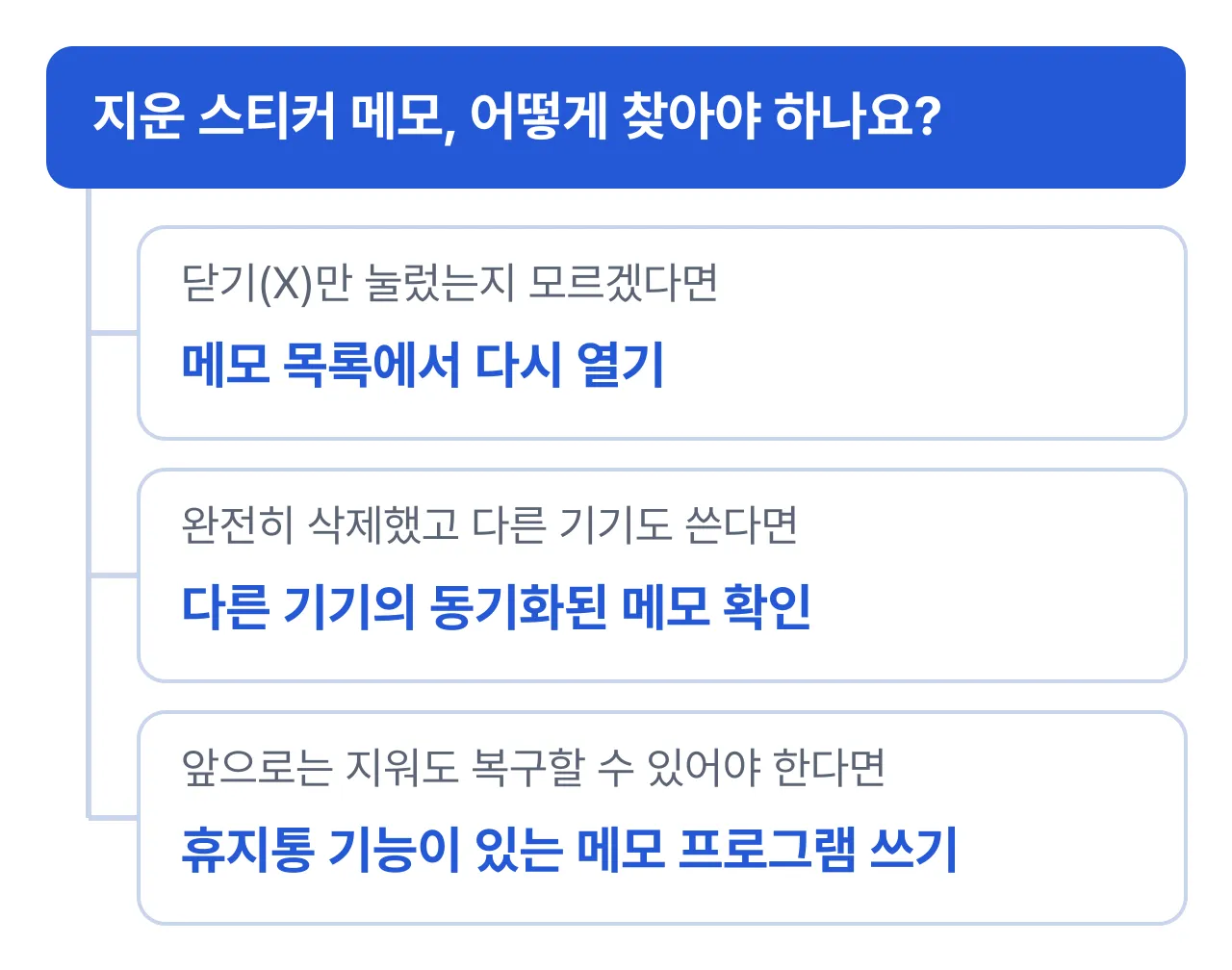
스티커 메모에서 닫기(X)만 눌렀다면 완전히 지워진 게 아니라 메모 목록에 남아 있어 다시 열 수 있습니다. 하지만 삭제를 누르고 확인창까지 지났다면 마이크로소프트 공식 도움말에도 나와 있듯 되돌릴 수 없습니다. 이 경우 다른 기기에 동기화된 메모를 확인하거나, 휴지통 기능이 있는 메모 프로그램으로 바꾸는 방법이 남습니다.
링크를 복사했습니다
- 스티커 메모에서 닫기(X)만 눌렀다면 메모 목록에서 다시 열 수 있지만, 삭제 확인까지 누르면 복구할 수 없습니다.
- 다른 기기에서 같은 Microsoft 계정으로 로그인해 두었다면 동기화된 메모가 남아 있는지 먼저 확인합니다.
- 앞으로 지워도 복구할 수 있어야 한다면 휴지통 기능이 있는 메모 프로그램을 쓰는 것도 방법입니다.
방법별 비교
| 방법 | 추가 설치 | 복구 가능 여부 | 이런 경우 추천 |
|---|---|---|---|
| 메모 목록에서 다시 열기 | 없음 | 닫기만 한 메모는 가능 / 완전히 삭제한 메모는 불가능 | 방금 닫은 건지 지운 건지 헷갈릴 때 |
| 다른 기기의 동기화된 메모 확인 | 없음 (Microsoft 계정 필요) | 다른 기기에 메모가 남아 있으면 가능 | 같은 계정으로 PC를 여러 대 쓸 때 |
| 휴지통 있는 메모 프로그램 쓰기 | 프로그램 설치 | 휴지통 보관 기간 안이면 가능 | 앞으로 지워도 복구할 수 있게 해 두고 싶을 때 |
직접 해 본 결과 2026년 11월, 윈도우 11 데스크톱에서 확인
- 스티커 메모에서 지운 메모: 실행 취소(Ctrl+Z)로 되살아나지 않음
- 메모 위 점 세 개 메뉴 → 노트 목록: 지운 메모가 남아 있어 확인 가능했음
- 노트 목록에서까지 삭제: 복구되지 않음
스티커 메모를 지우면 되돌릴 수 없나요?
완전히 삭제한 메모는 되돌릴 수 없습니다. 마이크로소프트 공식 도움말에는 “삭제는 영구적입니다. 이 실행은 취소할 수 없습니다”라고 명확히 적혀 있습니다. 대신 실수로 지우는 일을 줄이려면 삭제하기 전에 확인 창이 뜨도록 설정을 켜 둘 수 있습니다.
- 삭제 전 확인 켜기: 스티커 메모 설정에서 ‘삭제하기 전에 확인’ 옵션을 켜 두면, 지우기를 누를 때마다 한 번 더 확인하는 창이 뜹니다.
닫기(X)를 눌렀을 때와 삭제했을 때는 어떻게 다른가요?
닫기(X)는 메모를 지우는 것이 아니라 화면에서 숨기는 것입니다. 마이크로소프트 공식 도움말에서도 X 아이콘을 누르면 메모가 삭제되지 않고, 나중에 다시 열 수 있도록 메모 목록에 그대로 저장된다고 안내합니다. 반면 메모의 삭제(휴지통 모양) 아이콘을 눌러 지우면 목록에서도 완전히 사라집니다.
화면에서 메모가 안 보인다고 해서 바로 지워졌다고 단정하지 말고, 먼저 방법 1로 목록을 확인하는 것이 순서입니다.
방법 1. 메모 목록에서 다시 열기
화면에서 사라진 메모 대부분은 실수로 닫기(X)를 눌렀을 뿐, 메모 목록에는 그대로 남아 있습니다.
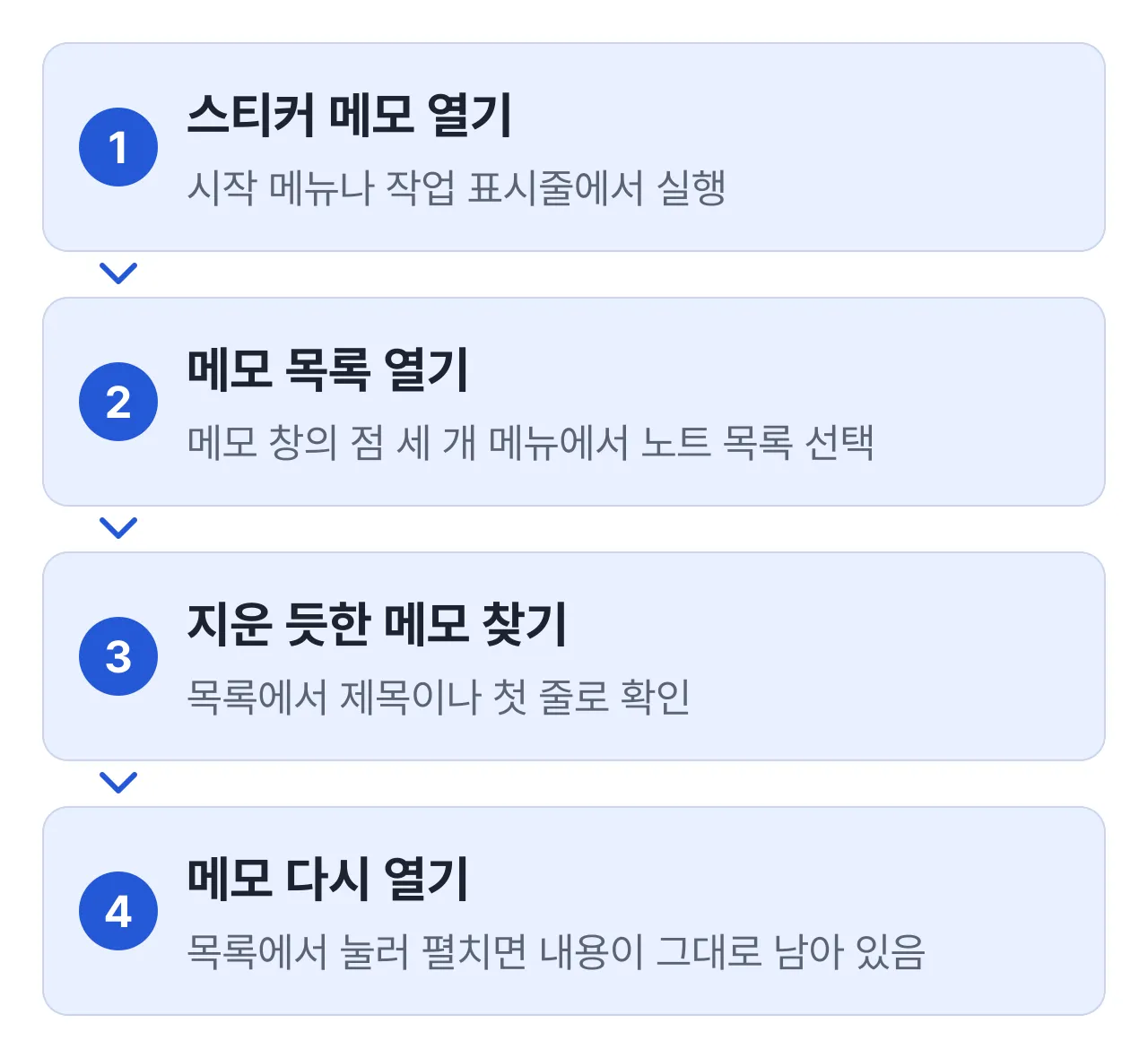
- 스티커 메모 열기: 시작 메뉴나 작업 표시줄 아이콘으로 실행합니다.
- 노트 목록 열기: 메모 창의 점 세 개 메뉴에서 노트 목록을 선택합니다.
- 찾는 메모 확인: 목록에서 제목이나 첫 줄 내용으로 찾던 메모인지 확인합니다.
- 다시 열기: 목록에서 누르면 내용이 그대로 남은 채로 다시 펼쳐집니다.
- 메뉴 위치: 메모 창 오른쪽 위 점 세 개(⋯) 아이콘 → 노트 목록 (2026년 11월 기준, 윈도우 버전에 따라 위치가 조금 다를 수 있음)
여기서 메모를 찾지 못했다면 닫은 게 아니라 이미 삭제까지 한 경우입니다. 다음 방법을 확인합니다.
방법 2. 다른 기기에 동기화된 메모 확인하기
PC를 여러 대 쓰거나 전에 Microsoft 계정으로 로그인해 둔 적이 있다면, 지운 메모가 다른 기기나 웹에는 남아 있을 수 있습니다. 마이크로소프트 공식 도움말에 따르면 스티커 메모는 모든 기기가 같은 Microsoft 계정에 로그인되어 있어야 서로 동기화됩니다.
- 스티커 메모 설정에서 Microsoft 계정으로 로그인되어 있는지 확인합니다.
- 같은 계정을 쓰는 다른 PC가 있다면 그 PC의 스티커 메모에서 목록을 확인합니다.
- 웹 브라우저로 **www.onenote.com/stickynotes**에 접속해 같은 계정으로 로그인한 뒤 메모가 남아 있는지 봅니다.
다만 지우기와 동기화가 거의 동시에 일어나면 다른 기기에서도 함께 지워져 있을 수 있습니다. 이 방법은 “지운 뒤 아직 그 기기가 동기화되지 않았을 때”에만 효과가 있습니다.
방법 3. 휴지통 기능이 있는 메모 프로그램 쓰기 (이지메모)
스티커 메모 자체에는 휴지통이 없어서, 완전히 삭제한 메모는 이 글의 방법 1·2로도 찾지 못하면 되돌릴 방법이 없습니다. 앞으로 비슷한 상황을 겪지 않으려면 지운 메모를 일정 기간 보관하는 휴지통 기능이 있는 메모 프로그램으로 옮기는 것도 방법입니다.
이지메모는 지운 메모를 휴지통에 60일 동안 보관하고, 그 안에서는 복원할 수 있습니다. 60일이 지나면 자동으로 삭제되어 그 뒤에는 복구할 수 없습니다. PC와 모바일(안드로이드 8.0 이상, 아이폰 iOS 15.0 이상)에서 가장 최근에 수정한 내용이 모든 기기에 동일하게 반영되는 동기화 기능도 있습니다.
| 항목 | 내용 |
|---|---|
| 휴지통 보관 기간 | 60일 (자동 삭제 전까지 복원 가능) |
| 동기화 | PC·모바일에서 최근 수정 내용이 모든 기기에 반영 |
| 그 외 기능 | 바탕화면 위젯, 그룹 분류, 메모 잠금, 메모별 알람 |
| 설치 환경 | 윈도우 10·11, 설치 용량 약 72MB, 무료 |
메모를 PC와 휴대폰에서 같이 보고 싶다면 PC 메모를 휴대폰에서 보는 방법에서 동기화 설정을 더 자세히 다뤘습니다. 다른 메모 프로그램과 기능을 비교하고 싶다면 메모 프로그램 5가지 비교도 참고하세요.
그래도 메모를 못 찾겠다면 어떻게 해야 하나요?
가장 흔한 원인은 계정이 다르거나, 이미 완전히 삭제된 경우입니다.
- 로그인된 Microsoft 계정이 다름: 여러 계정을 쓴다면 메모를 쓸 때와 지금 로그인된 계정이 같은지 먼저 확인합니다.
- 동기화가 꺼져 있음: 설정에서 로그인은 되어 있지만 동기화가 비활성화되어 있으면 다른 기기의 메모가 반영되지 않습니다.
- 노트 목록에서도 삭제함: 방법 1의 노트 목록에서까지 삭제했다면 스티커 메모 자체에는 더 이상 복구할 방법이 없습니다.
- PC를 포맷하거나 재설치함: 로그인 전 로컬에만 저장돼 있던 메모라면 동기화되지 않았을 가능성이 큽니다.
메모를 지우기 전에 확인할 것
- 화면에서 메모가 안 보이면 지운 것인지 닫은 것인지 노트 목록에서 먼저 확인합니다.
- 중요한 메모를 지울 때는 설정에서 ’삭제하기 전에 확인’을 켜 둡니다.
- 여러 기기를 쓴다면 같은 Microsoft 계정으로 로그인해 두어야 동기화와 복구가 가능합니다.
- 자주 지우고 복구해야 하는 메모가 많다면 휴지통 기능이 있는 메모 프로그램으로 바꾸는 것도 고려합니다.
참고 자료
자주 묻는 질문
스티커 메모를 지우면 윈도우 휴지통에서 찾을 수 있나요?
아니요. 스티커 메모는 윈도우 휴지통과 별도로 동작해서 지운 메모가 휴지통으로 가지 않습니다. 마이크로소프트 공식 도움말에도 삭제는 영구적이라고 안내되어 있습니다.
메모 목록에만 있고 화면에 안 보이면 닫은 건가요, 지운 건가요?
닫기(X)를 누른 메모는 메모 목록에 그대로 남아 있어 다시 열 수 있습니다. 삭제를 눌러 확인창까지 지난 메모는 목록에서도 사라지고 복구할 수 없습니다.
이지메모로 지운 메모는 어떻게 복구하나요?
이지메모는 지운 메모를 휴지통에 60일 동안 보관하고, 그 안에서 복원할 수 있습니다. 60일이 지나면 자동으로 삭제되어 복구할 수 없습니다.
이 글은 이지랩(ezLab)이 운영하는 이지대리에서 작성했습니다. 일부 글에서 이지랩(ezLab)의 무료 프로그램을 해결 방법 중 하나로 소개합니다.
