 이지대리
RAR 압축 풀기, 윈도우에서 여는 방법 3가지
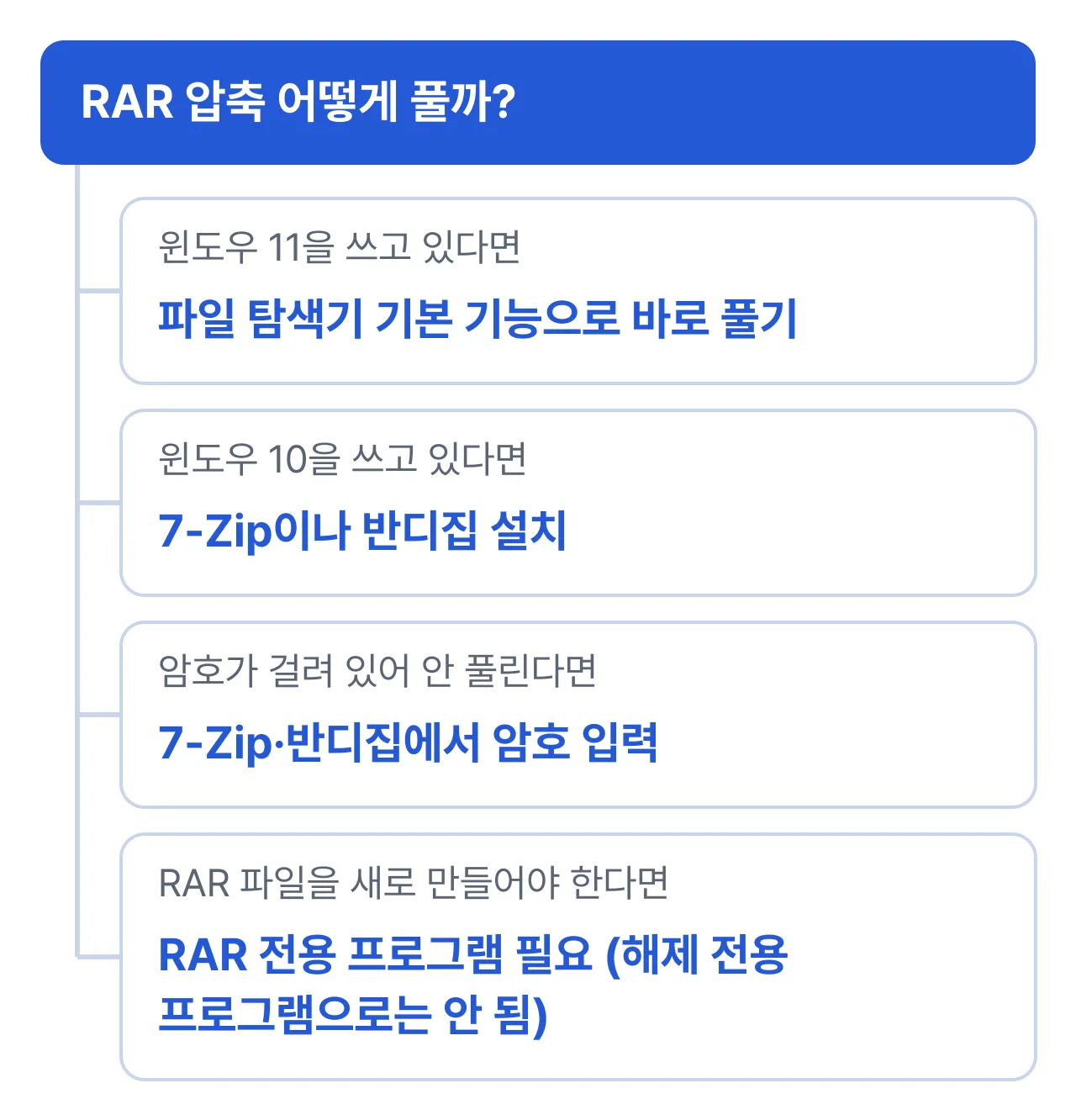
RAR 파일은 윈도우 11에서는 파일 탐색기 기본 기능만으로 풀 수 있습니다. 윈도우 10을 쓰거나 암호가 걸린 RAR 파일을 받았다면 7-Zip이나 반디집 같은 무료 프로그램을 설치해야 합니다. 두 프로그램 모두 RAR 파일을 푸는 것(해제)만 되고, RAR 압축 파일을 새로 만드는 기능은 없습니다.
링크를 복사했습니다
- 윈도우 11이라면 별도 프로그램 없이 파일 탐색기에서 바로 RAR 파일을 풀 수 있습니다.
- 윈도우 10이거나 암호가 걸린 RAR 파일이라면 7-Zip이나 반디집 같은 프로그램을 설치해야 합니다.
- 셋 다 RAR 파일을 푸는 것(해제)만 되고, RAR 압축 파일을 새로 만드는 기능은 없습니다.
방법별 비교
| 방법 | 추가 설치 | RAR 새로 만들기 | 이런 경우 추천 |
|---|---|---|---|
| 윈도우 11 기본 기능 | 없음 | 안 됨 | 윈도우 11에서 지금 바로 풀 때 |
| 7-Zip | 필요 | 안 됨 | 윈도우 10이거나 여러 해제 전용 형식도 함께 쓸 때 |
| 반디집 | 필요 | 안 됨 | 한글 메뉴로 여러 형식을 두루 쓰고 싶을 때 |
직접 해 본 결과 2026년 11월, 윈도우 11 데스크톱(인텔 코어 i5-14500, 램 16GB, 인텔 UHD 그래픽스 770)에서 확인
- 윈도우 11 탐색기에서 RAR 파일을 더블클릭하면 바로 열림 (O)
방법 1. 윈도우 11 기본 기능으로 열기
2026년 11월 기준, 마이크로소프트 공식 도움말에는 윈도우 11 버전 24H2가 ZIP, RAR, 7Z, TAR 압축 형식을 지원한다고 안내되어 있습니다. 별도 프로그램을 설치하지 않아도 RAR 파일을 우클릭해 압축을 풀 수 있습니다.
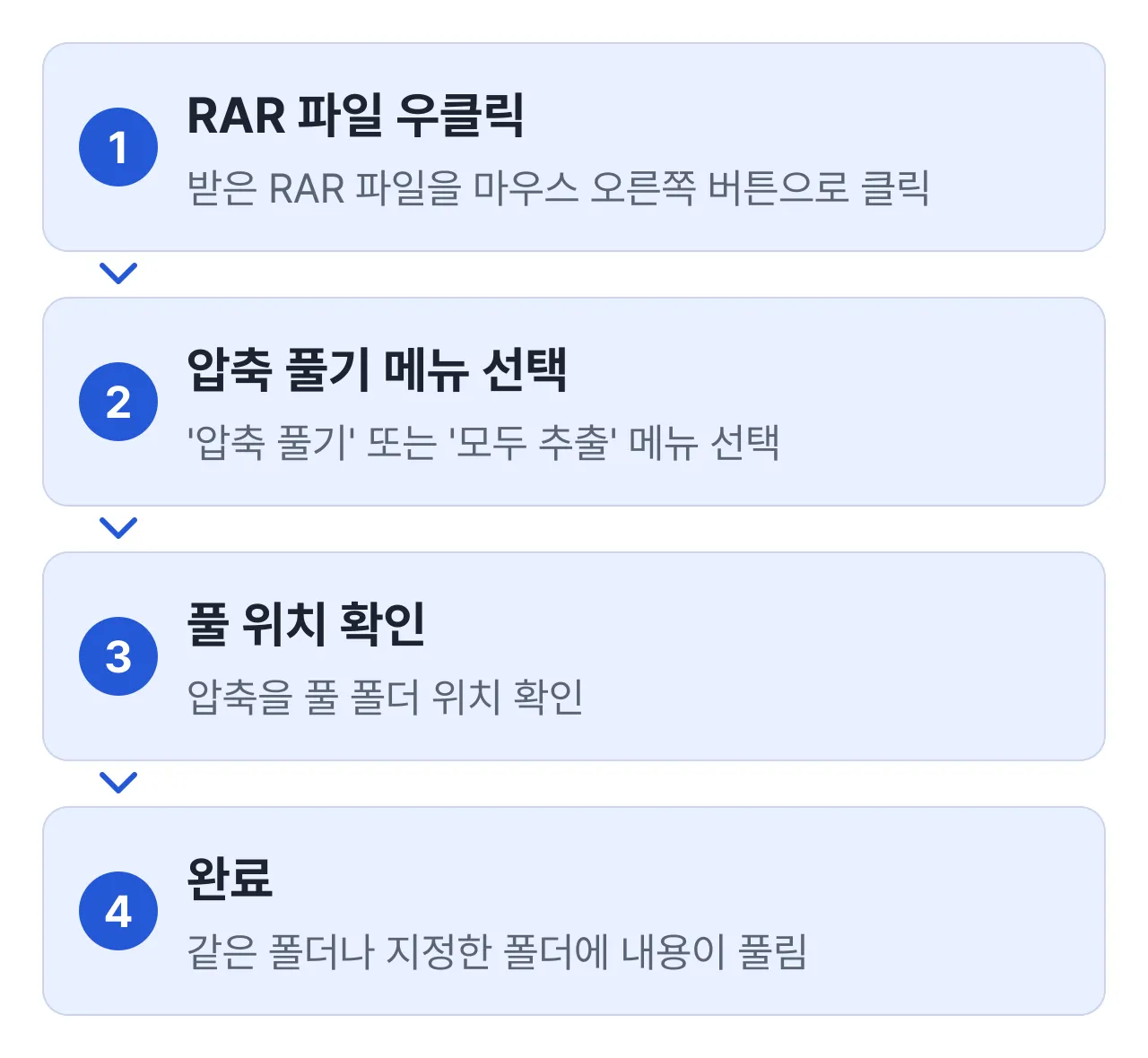
- RAR 파일 우클릭: 탐색기에서 받은 RAR 파일을 마우스 오른쪽 버튼으로 누릅니다.
- 압축 풀기 메뉴 선택: 메뉴 이름은 윈도우 버전에 따라 조금 다를 수 있습니다.
- 풀 위치 확인: 같은 폴더에 풀지, 다른 폴더를 지정할지 고릅니다.
- 완료: 지정한 폴더에 내용이 풀립니다.
같은 공식 도움말에는 암호화된 압축 파일에는 이 기능이 적용되지 않는다고도 적혀 있습니다. 암호가 걸린 RAR 파일을 받았다면 방법 2나 3을 씁니다.
윈도우 10에서는 RAR이 안 열리나요?
네, 윈도우 10에는 이 기능이 없어 RAR 파일을 우클릭해도 압축 풀기 메뉴가 나오지 않습니다. 탐색기에서 RAR·7Z 등을 바로 열고 풀 수 있는 기능은 윈도우 11에 추가된 기능이라, 윈도우 10에서는 7-Zip이나 반디집 같은 프로그램을 설치해야 합니다.
방법 2. 7-Zip으로 열기
7-Zip 공식 페이지에는 RAR이 해제 전용(unpacking only) 형식으로 안내되어 있습니다. 즉 7-Zip으로 RAR 파일을 푸는 것은 되지만, 7-Zip으로 RAR 압축 파일을 새로 만들 수는 없습니다. 설치 후 RAR 파일을 우클릭하면 7-Zip 하위 메뉴가 나타나고, 압축풀기를 누르면 같은 폴더에 내용이 풀립니다.
방법 3. 반디집으로 열기
반디집은 국내에서 널리 쓰이는 압축 프로그램으로, 메뉴가 한글로 되어 있어 사용법을 익히기 편합니다. 공식 페이지에는 무료로 쓸 수 있고 기업 환경에서도 추가 비용 없이 쓸 수 있다고 안내되어 있습니다. RAR·RAR5 형식의 해제를 지원하지만, 압축을 새로 만들 때 고를 수 있는 형식 목록에는 RAR이 없습니다. RAR 파일을 우클릭하면 반디집으로 압축풀기 같은 메뉴가 추가되며, 선택하면 바로 풀립니다.
RAR 압축 파일을 직접 만들 수는 없나요?
이 글에서 다룬 윈도우 기본 기능, 7-Zip, 반디집 모두 RAR 파일을 푸는 것만 되고 새로 만들 수는 없습니다. RAR은 특정 회사가 만들고 배포하는 압축 형식이라, RAR로 압축하려면 그 회사가 배포하는 전용 프로그램이 필요합니다. 상대방에게 압축 파일을 보낼 때는 ZIP이나 7Z처럼 더 많은 프로그램이 만들 수 있는 형식을 쓰는 편이 받는 사람 입장에서 편합니다. 여러 조각으로 나뉜 압축 파일을 받았다면 분할 압축 파일 푸는 법에서 확장자별로 어떤 파일을 먼저 열어야 하는지 정리해 두었습니다.
RAR 압축 풀기가 안 될 때는 어떻게 하나요?
가장 흔한 원인은 암호, 프로그램 미설치, 파일 손상입니다.
- 암호를 입력하라는 창이 뜸: 보낸 사람이 암호를 걸어 둔 파일입니다. 암호는 보낸 사람에게 따로 받아야 합니다.
- 우클릭해도 압축 풀기 메뉴가 안 보임: 윈도우 10이거나 RAR을 지원하는 프로그램이 설치되어 있지 않은 상태입니다. 7-Zip이나 반디집을 설치합니다.
- “파일이 손상되었습니다” 오류: 다운로드가 중간에 끊겼거나 전송 중 깨진 경우가 많습니다. 압축 파일 손상 오류 해결 방법에서 상황별로 더 짚어 두었습니다.
- 7z, TAR 등 다른 형식도 함께 받음: RAR 외에 7z 파일도 섞여 있다면 7z 파일 여는 법을 함께 참고하세요.
풀기 전에 확인할 것
- 쓰고 있는 윈도우 버전이 11인지 10인지 먼저 확인합니다. 11이면 추가 설치 없이 바로 풀 수 있습니다.
- 암호가 걸려 있다면 보낸 사람에게 먼저 확인합니다.
- 윈도우 10이거나 RAR을 자주 받는다면 7-Zip이나 반디집 중 하나를 설치해 둡니다.
- 받은 RAR 파일을 다시 압축해 보내야 한다면 RAR 대신 ZIP이나 7Z로 압축합니다.
참고 자료
자주 묻는 질문
RAR 압축 파일을 직접 만들 수는 없나요?
이 글에서 다루는 윈도우 기본 기능, 7-Zip, 반디집 모두 RAR 파일을 푸는 것만 되고 새로 만들 수는 없습니다. RAR 형식으로 압축하려면 RAR을 만든 곳에서 배포하는 전용 프로그램이 필요합니다.
암호가 걸린 RAR 파일은 윈도우 기본 기능으로 풀 수 있나요?
마이크로소프트 공식 도움말에 따르면 암호화된 압축 파일은 윈도우 기본 압축 기능으로 처리되지 않습니다. 이 경우 7-Zip이나 반디집 같은 프로그램에서 암호를 입력해 풀어야 합니다.
윈도우 10에서도 RAR 파일을 탐색기에서 바로 열 수 있나요?
아니요. RAR·7Z 등을 파일 탐색기에서 바로 열고 풀 수 있는 기능은 윈도우 11에 추가된 기능이라 윈도우 10에는 없습니다. 윈도우 10에서는 7-Zip이나 반디집 같은 프로그램을 설치해야 합니다.
이 글은 이지랩(ezLab)이 운영하는 이지대리에서 작성했습니다. 일부 글에서 이지랩(ezLab)의 무료 프로그램을 해결 방법 중 하나로 소개합니다.
