 이지대리
윈도우 PC와 아이폰 사이에 메모 주고받는 방법
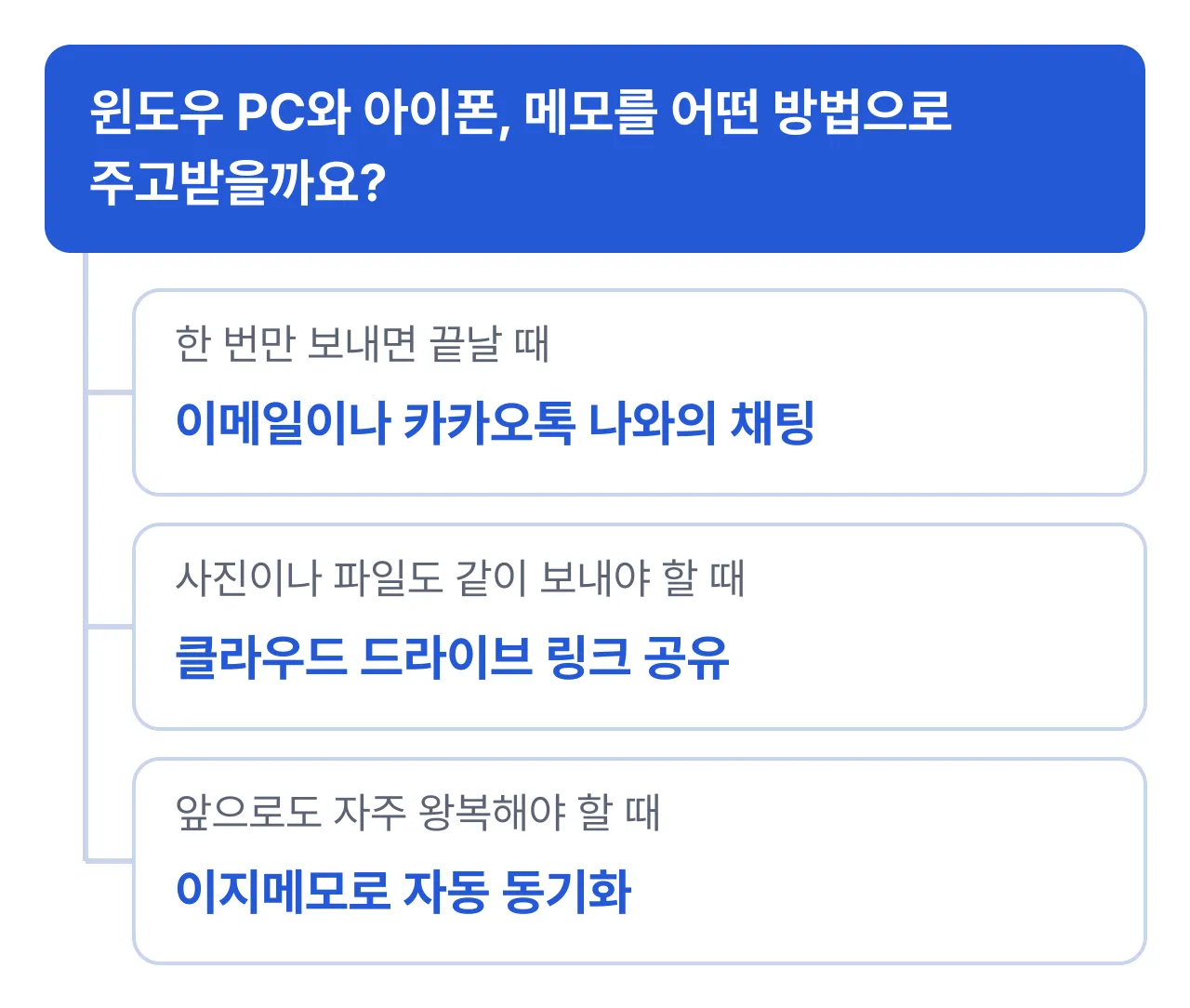
윈도우 PC에서 쓴 메모를 아이폰으로 딱 한 번 옮기고 싶다면 이메일이나 카카오톡 나와의 채팅이 가장 빠릅니다. 사진이나 문서 파일도 같이 보내야 한다면 클라우드 드라이브 링크 공유가 편하고, 메모를 양쪽에서 계속 고치며 왕복해야 한다면 PC와 아이폰이 자동으로 맞춰지는 메모 프로그램이 매번 옮기는 수고를 없애줍니다.
링크를 복사했습니다
- 한 번만 옮기면 되는 메모는 이메일이나 카카오톡 나와의 채팅이 가장 빠릅니다.
- 사진이나 파일을 메모와 함께 보내야 한다면 클라우드 드라이브 링크 공유가 편합니다.
- 앞으로도 자주 왕복해야 한다면 이지메모처럼 PC와 아이폰이 자동으로 맞춰지는 프로그램이 낫습니다.
방법별 비교
| 방법 | 추가 설치 | 주고받는 방향 | 사진·파일 첨부 | 이런 경우 추천 |
|---|---|---|---|---|
| 이메일 | 없음 | PC ↔ 아이폰 모두 가능 | 가능 (첨부파일) | 가끔 한 번만 옮길 때 |
| 카카오톡 나와의 채팅 | 카카오톡 PC 버전 | PC ↔ 아이폰 모두 가능 | 가능 | 설치 없이 바로 보낼 때 |
| 클라우드 드라이브 공유 | 없음 (웹·앱) | PC ↔ 아이폰 모두 가능 | 가능 (폴더 전체) | 사진·문서를 메모와 함께 보낼 때 |
| 이지메모 | PC·아이폰 앱 | 자동 양방향 동기화 | 이미지 첨부 가능 | 자주 왕복하며 계속 고칠 때 |
이메일로 메모 보내고 받기
메모 내용을 복사해서 자신의 이메일 주소로 보내는 방법입니다. 윈도우 PC든 아이폰이든 메일 앱만 있으면 되고, 따로 설치할 것이 없어서 가장 간단합니다.
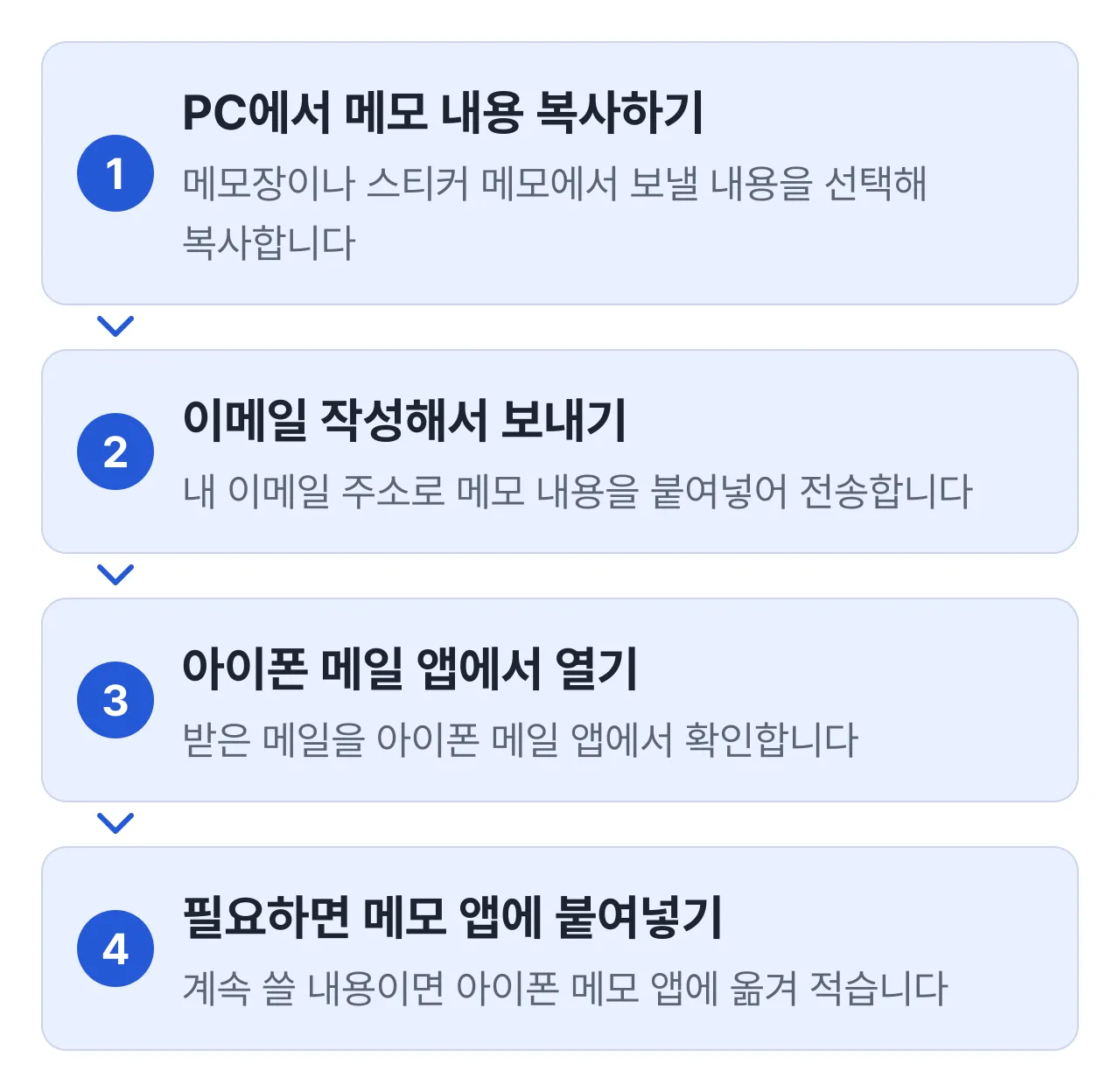
- PC에서 메모 내용 복사하기: 메모장이나 윈도우 스티커 메모에서 보낼 내용을 선택해 복사합니다.
- 이메일 작성해서 보내기: 자신의 이메일 주소로 메모 내용을 붙여넣어 전송합니다.
- 아이폰 메일 앱에서 열기: 받은 메일을 아이폰 메일 앱에서 확인합니다.
- 필요하면 메모 앱에 붙여넣기: 계속 참고할 내용이면 아이폰 메모 앱에 옮겨 적습니다.
반대로 아이폰에서 적은 메모를 PC로 보낼 때도 같은 방식입니다. 다만 메모 앱 특유의 서식(굵게, 글머리 기호 등)은 이메일 본문에 붙이는 과정에서 풀리는 경우가 많으니, 서식까지 그대로 옮기려는 메모라면 이 방법보다 뒤에서 소개할 동기화 프로그램이 낫습니다.
아이폰에서 쓴 메모도 윈도우로 보낼 수 있나요?
네, 이메일이나 카카오톡 나와의 채팅 모두 방향에 상관없이 쓸 수 있습니다. 아이폰 메모 앱에서 공유 버튼을 누르면 메일 앱이나 카카오톡으로 바로 보낼 수 있는 공유 메뉴가 뜹니다. 설치할 것이 없다는 점은 같지만, 카카오톡은 대화창에 메모가 쌓여서 시간이 지나면 찾기 어렵다는 점을 감안해야 합니다. 카카오톡 나와의 채팅을 활용하는 더 자세한 방법은 PC 메모를 휴대폰에서 보는 방법 3가지에서 다뤘습니다.
클라우드 드라이브로 사진·파일과 함께 공유하기
메모만 보내는 게 아니라 사진이나 문서 파일도 같이 전달해야 한다면, 메모를 파일로 저장해 클라우드 드라이브에 올리고 링크를 공유하는 방법이 편합니다. 아이폰은 iCloud 드라이브를, 윈도우 PC는 iCloud for Windows나 원드라이브를 쓰면 됩니다.
- iCloud 드라이브: 아이폰의 iCloud 드라이브에 메모 파일을 저장하면, PC에 iCloud for Windows를 설치했을 때 파일 탐색기에서 같은 파일을 열어볼 수 있습니다. Apple 공식 지원 문서에 따르면 iCloud for Windows는 Microsoft Store에서 받을 수 있습니다.
- 원드라이브: 윈도우 PC에 기본으로 들어 있는 원드라이브에 메모 파일을 올리고 공유 링크를 만들면, 아이폰에서 그 링크를 열어 같은 파일을 볼 수 있습니다. Microsoft 공식 지원 문서는 파일이나 폴더를 우클릭해 공유 링크를 만드는 방법을 안내합니다.
같은 파일을 가리키는 공유 링크라면 한쪽에서 고친 내용이 다른 쪽에도 그대로 반영됩니다. 다만 파일을 복사해서 따로 보낸 경우에는 서로 다른 파일이 되어버려, 한쪽만 수정해도 다른 쪽에는 반영되지 않는다는 점을 주의해야 합니다.
메모를 자주 왕복해야 한다면 어떤 방법이 맞나요?
매번 복사하고 붙여넣는 과정 없이 수정 내용이 바로 반영되길 원한다면, PC와 아이폰 양쪽에 설치하는 동기화 메모 프로그램이 맞습니다. 이지메모는 PC 프로그램과 아이폰 앱을 함께 제공하고, 메모별로 가장 최근에 수정한 내용이 양쪽 기기에 동일하게 반영됩니다.
| 항목 | 내용 |
|---|---|
| 지원 기기 | PC(윈도우 10·11), 아이폰(iOS 15.0 이상), 안드로이드(8.0 이상) |
| 동기화 방식 | 메모별로 가장 최근에 수정한 내용이 모든 기기에 동일하게 반영 |
| 아이폰 앱 | 앱스토어 “이지메모 - PC와 모바일 자동 동기화 메모 앱” (2026년 9월 24일 출시) |
| 설치 용량(PC) | 약 72MB, 무료 |
이메일이나 클라우드 드라이브는 보낼 때마다 사람이 직접 움직여야 하지만, 이지메모는 메모를 고치는 순간 자동으로 맞춰진다는 점이 가장 큰 차이입니다. 다만 이지메모 아이폰 앱은 PC 쪽에 있는 잠금이나 휴지통 같은 일부 기능이 아직 확인되지 않았습니다. 아이폰 앱의 기능 목록을 PC와 자세히 비교하고 싶다면 아이폰 PC 메모 동기화하는 방법 3가지에서 표로 정리해 두었으니 함께 참고하면 됩니다.
메모 주고받기 전에 확인할 체크리스트
- 몇 번이나 왕복할지: 한두 번이면 이메일이나 카카오톡으로 충분하고, 매일 고치며 왕복한다면 동기화 프로그램 쪽이 결국 더 편합니다.
- 서식을 그대로 유지해야 하는지: 굵게, 글머리 기호 같은 서식이 중요하다면 이메일보다 메모 앱 공유 기능이나 동기화 프로그램을 씁니다.
- 같은 파일인지, 복사본인지: 클라우드 드라이브로 공유할 때는 링크를 공유했는지, 파일을 복사해서 보냈는지에 따라 수정 내용이 반영되는 범위가 달라집니다.
- 회사 PC 계정 정책: 개인 Apple ID나 클라우드 계정으로 로그인하는 것이 회사 보안 정책에 맞는지 먼저 확인합니다.
- 메모가 많아질지: 메모 개수가 늘어나 그룹으로 나눠 관리해야 할 것 같다면 처음부터 동기화 프로그램을 쓰는 편이 나중에 옮기는 수고를 줄입니다.
참고 자료
자주 묻는 질문
아이폰 메모 앱 내용을 이메일로 보내면 서식도 그대로 유지되나요?
이메일 본문에 붙여넣으면 굵게, 글머리 기호 같은 서식이 풀리거나 단순 텍스트로 바뀌는 경우가 많습니다. 서식을 유지해야 한다면 메모 앱의 공유 기능으로 직접 전달하거나, 서식을 지원하는 동기화 프로그램을 쓰는 것이 안전합니다.
클라우드 드라이브로 공유한 메모는 수정하면 양쪽에 바로 반영되나요?
같은 파일을 가리키는 링크를 공유한 경우에만 그렇습니다. 파일을 복사해서 보냈다면 서로 다른 파일이 되어 한쪽을 고쳐도 다른 쪽에는 반영되지 않습니다.
이지메모는 메모 전체가 아니라 수정한 메모 하나만 주고받을 수 있나요?
네, 이지메모는 메모 단위로 동기화됩니다. 방금 고친 메모만 그 내용 그대로 아이폰에도 반영되고, 건드리지 않은 다른 메모는 그대로 유지됩니다.
이 글은 이지랩(ezLab)이 운영하는 이지대리에서 작성했습니다. 일부 글에서 이지랩(ezLab)의 무료 프로그램을 해결 방법 중 하나로 소개합니다.
