 이지대리
PDF를 워드로 변환하는 방법, 무료로 편집 가능하게 바꾸기
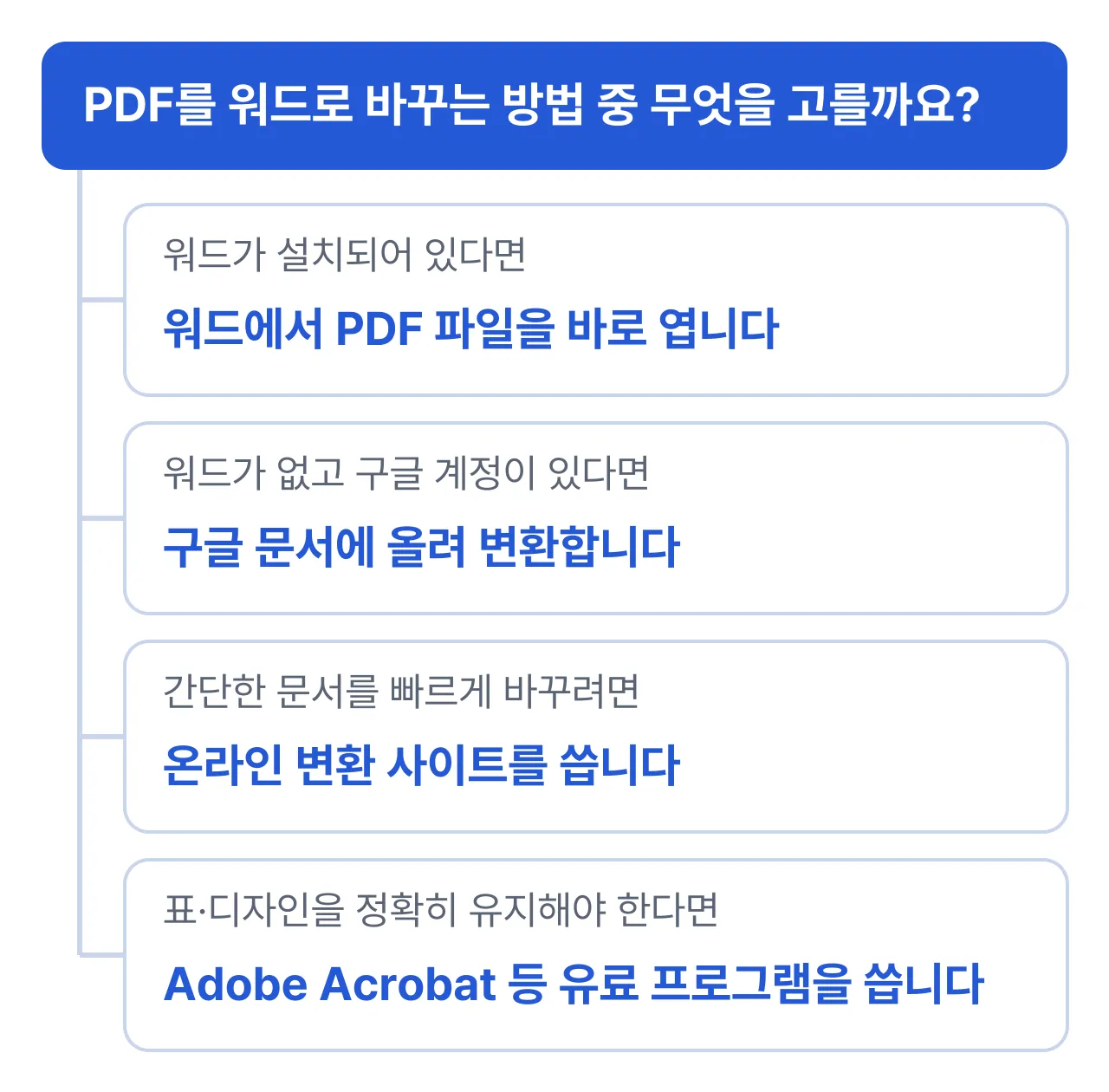
PDF를 워드로 바꾸는 가장 간단한 방법은 워드에서 파일 → 열기로 PDF를 여는 것입니다. 워드가 없다면 구글 문서나 온라인 변환 사이트를 무료로 쓸 수 있고, 표나 디자인을 원본에 가깝게 유지해야 한다면 Adobe Acrobat 같은 유료 프로그램을 고려합니다. 어떤 방법을 쓰든 변환 후에는 원본과 비교해 틀어진 부분이 없는지 확인해야 합니다.
링크를 복사했습니다
- 워드가 설치되어 있다면 파일 → 열기로 PDF를 열기만 해도 워드가 복사본을 만들어 편집 가능한 문서로 바꿔 줍니다.
- 워드가 없다면 구글 문서로 열 수 있지만, 구글 안내 기준 파일 크기가 2MB 이하여야 하고 파일이 구글 드라이브에 올라갑니다.
- 표·각주·책갈피가 많은 PDF는 어떤 방법으로 변환해도 모양이 흐트러질 수 있어 결과를 원본과 꼭 비교해야 합니다.
방법별 비교
| 방법 | 비용 | 외부 업로드 | 이런 경우 추천 |
|---|---|---|---|
| 워드에서 PDF 바로 열기 | 무료 (워드 필요) | 없음 | 워드가 이미 설치되어 있을 때 |
| 구글 문서(Google Docs) | 무료 (구글 계정 필요) | 있음 (구글 서버) | 워드가 없고 파일이 2MB 이하일 때 |
| 온라인 변환 사이트 | 무료 (횟수 제한 있는 곳이 많음) | 있음 (해당 사이트 서버) | 공개해도 되는 문서를 빠르게 바꿀 때 |
| Adobe Acrobat 등 유료 프로그램 | 유료 | 설치형은 없음 | 표·디자인을 최대한 유지해야 할 때 |
공개된 자료 기준 2026년 11월 기준으로 확인한 공식 안내
- 워드에서 PDF 열기 지원 버전: Microsoft 365용 Word, Word 2024, Word 2021, Word 2019, Word 2016 (Microsoft 지원 - Word에서 PDF 열기)
- 워드 변환이 잘 맞는 문서: 비즈니스, 법률, 과학 문서처럼 대부분 텍스트로 이루어진 파일 (같은 출처)
- 원본 보존: 워드는 복사본을 만들어 변환하고 원본 PDF는 그대로 유지 (같은 출처)
- 구글 문서 변환 파일 크기: 2MB 이하 (Google Drive 고객센터 - PDF 및 사진 파일을 텍스트로 변환)
- 구글 문서 변환 형식: PDF(여러 페이지 문서), 사진 파일(.jpeg, .png, .gif) (같은 출처)
- 구글 문서 인식 조건: 텍스트 높이 10픽셀 이상, 올바른 방향, Arial·Times New Roman 같은 일반 글꼴 (같은 출처)
- Adobe 온라인 변환: 로그인하지 않으면 무료 작업 1회, 완성 파일 다운로드 1회 (Adobe Acrobat 온라인 PDF Word 변환)
방법 1. 마이크로소프트 워드에서 바로 열기
워드를 쓰고 있다면 별도 변환 프로그램 없이 워드에서 PDF 파일을 직접 여는 것이 가장 빠릅니다. 워드는 PDF의 복사본을 만들어 편집 가능한 형식으로 바꾸고, 원본 PDF 파일은 바꾸지 않습니다.
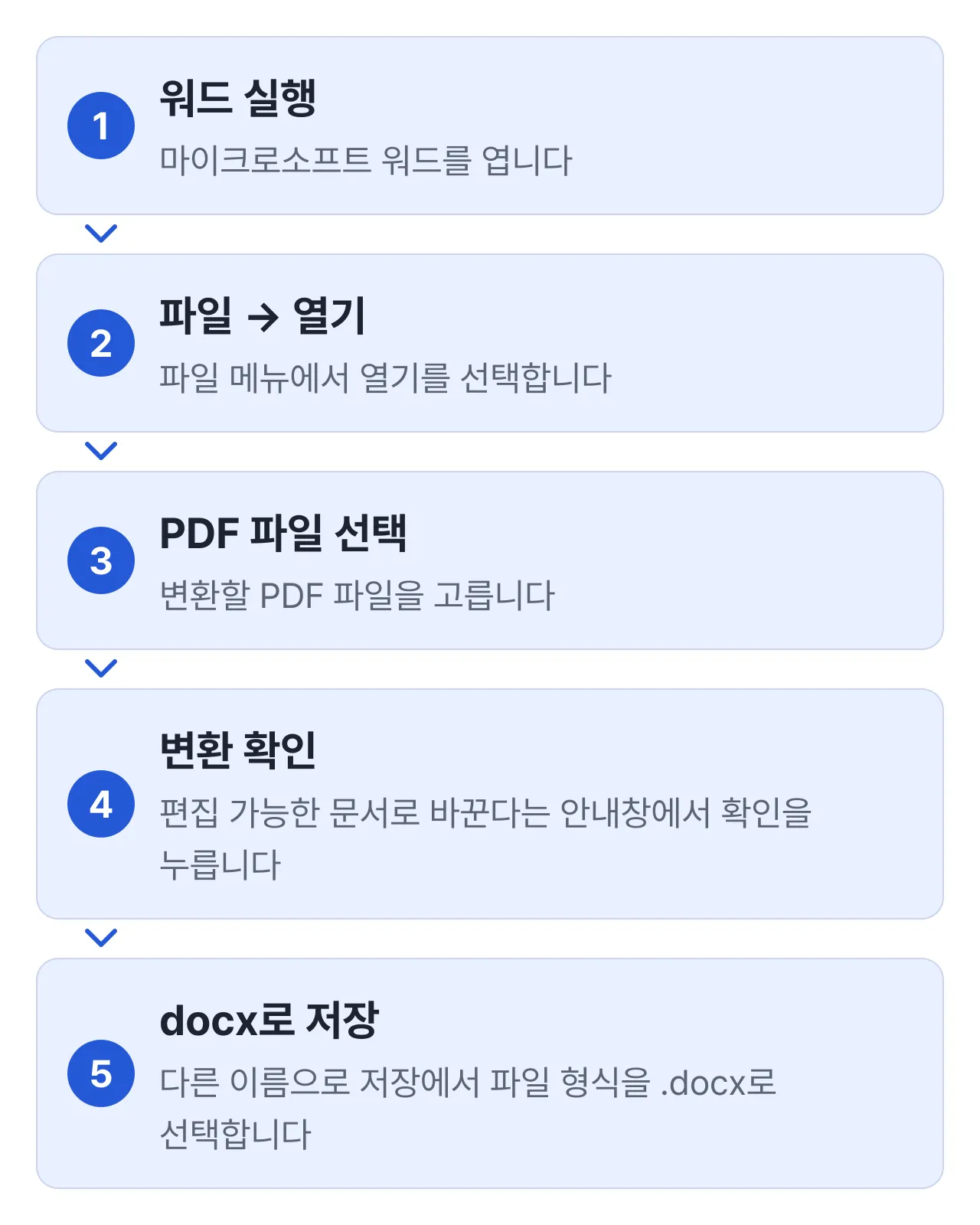
- 워드를 실행하고 파일 → 열기로 들어갑니다.
- 변환할 PDF 파일을 찾아 선택합니다.
- PDF 복사본을 만들어 워드에서 표시할 수 있는 형식으로 변환한다는 메시지가 나오면 확인을 누릅니다.
- 편집을 마치면 다른 이름으로 저장에서 파일 형식을 Word 문서(
.docx)로 골라 저장합니다.
- 메뉴 위치: 파일 → 열기 → PDF 선택 → 확인
- 주의할 점: PDF 파일을 탐색기에서 더블 클릭하면 변환 없이 PDF 뷰어로 열립니다. 변환하려면 워드 안에서 열어야 합니다.
마이크로소프트 안내에 따르면 이 기능은 업무·법률·과학 문서처럼 텍스트 위주인 PDF에서 가장 잘 작동합니다. 반대로 책 챕터를 그대로 찍은 PDF나 복사기로 스캔한 원고 같은 문서는 워드에서 서식이 제대로 잡히지 않는다고 안내합니다.
PDF를 워드로 변환하면 표나 디자인이 깨지나요?
네, 표와 복잡한 디자인은 그대로 유지되지 않는 경우가 많습니다. PDF는 글자와 그림의 위치를 고정해 두는 형식이라, 워드처럼 줄과 문단으로 다시 풀어내는 과정에서 표의 칸이 어긋나거나 줄 간격이 달라지기 쉽습니다. 마이크로소프트는 아래 요소가 들어 있는 PDF라면 워드 문서로 변환하기보다 PDF 그대로 여는 편이 낫다고 안내합니다.
- 표: 셀 간격이 있는 표
- 페이지 꾸밈: 페이지 색, 페이지 테두리, 프레임
- 주석류: 여러 페이지에 걸친 각주, 미주, PDF 메모
- PDF 전용 요소: PDF 책갈피, PDF 태그, 오디오·비디오 같은 활성 요소, 변경 내용 추적
- 글꼴 효과: 네온·그림자 같은 효과는 워드에서 그래픽으로 바뀜
차트나 그래픽이 대부분인 PDF는 페이지 전체가 하나의 이미지로 들어올 수 있습니다. 이런 문서는 변환해도 글자를 고칠 수 없으니, 고칠 부분이 몇 줄뿐이라면 원본 작성자에게 워드 원본을 요청하는 편이 빠릅니다.
방법 2. 구글 문서(Google Docs)로 변환하기
워드가 없어도 구글 계정만 있으면 무료로 변환할 수 있습니다. 구글 드라이브에 PDF 파일을 올린 뒤 구글 문서로 열면 글자를 인식해 편집 가능한 문서로 바꿔 줍니다.
- 구글 드라이브에 PDF 파일을 업로드합니다.
- 업로드한 파일을 마우스 오른쪽 버튼으로 눌러 연결 앱 → Google Docs를 선택합니다.
- 변환된 내용이 새 구글 문서로 열리면 원본과 비교합니다.
- **파일 → 다운로드 → Microsoft Word (.docx)**를 선택해 워드 파일로 저장합니다.
구글 안내에 따르면 굵게, 기울임꼴, 글꼴 크기·종류, 줄바꿈은 유지될 수 있지만 목록, 표, 열, 각주, 미주는 유지되지 않을 수 있습니다. 표가 핵심인 문서라면 이 방법보다 방법 1이나 방법 4가 맞습니다. 회사 보안 규정상 외부 클라우드 업로드가 금지된 문서도 이 방법은 피합니다.
구글 문서로 변환이 안 될 때는 어떻게 하나요?
가장 흔한 원인은 파일 크기가 2MB를 넘는 경우입니다. 구글 드라이브 고객센터는 변환할 파일이 2MB 이하여야 한다고 안내합니다. 원인별로 확인할 것은 이렇습니다.
- 파일이 2MB보다 큼: 필요한 페이지만 따로 뽑아 나누거나 PDF 용량을 줄인 뒤 다시 올립니다. 용량 줄이는 방법은 PDF 용량 줄이는 방법에 정리했습니다.
- 글자가 엉뚱하게 인식됨: 텍스트 높이가 10픽셀 이상이어야 하므로, 작은 글씨로 스캔한 문서는 더 높은 해상도로 다시 스캔합니다.
- 페이지가 옆으로 누운 상태: 문서 방향이 맞아야 인식되므로 회전한 뒤 업로드합니다.
- 특이한 글꼴: Arial이나 Times New Roman 같은 일반 글꼴이 인식이 잘 된다고 안내되어 있어, 손글씨나 장식 글꼴은 오탈자가 많을 수 있습니다.
스캔한 PDF(이미지로 된 PDF)도 워드로 바꿀 수 있나요?
네, 다만 이미지 속 글자를 인식(OCR)하는 과정을 거쳐야 합니다. 스캔한 PDF는 페이지 전체가 사진처럼 저장되어 있어 글자를 그대로 복사할 수 없습니다. 구글 문서로 열면 이미지 속 글자를 인식해 텍스트로 바꿔 주지만, 글씨가 흐리거나 명암 대비가 약한 문서는 오탈자가 생기기 쉽습니다. 구글은 밝고 명암 대비가 분명하며 선명한 이미지를 쓰라고 안내합니다. 변환 후에는 숫자와 고유명사를 중심으로 원본과 대조해야 합니다. 글자만 빠르게 뽑아내려는 경우라면 PDF 글자 추출하는 방법에서 텍스트 선택과 OCR 방법을 더 자세히 비교했습니다.
방법 3. 온라인 변환 사이트 사용하기
설치 없이 브라우저에서 바로 쓸 수 있어 가장 간단합니다. PDF 파일을 사이트에 올리면 워드 파일로 바꿔 내려받을 수 있습니다. 다만 파일이 그 사이트의 서버로 업로드된다는 점은 분명히 알고 써야 합니다.
- 무료 범위: 무료로 쓸 수 있는 횟수나 용량에 제한을 두는 곳이 많습니다. 예를 들어 Adobe 온라인 변환은 로그인하지 않으면 무료 작업 1회, 다운로드 1회로 안내합니다.
- 파일 보관: 로그인하지 않은 파일은 서버에서 짧은 시간 안에 삭제된다고 안내하는 곳이 많지만, 업로드 자체가 부담스러운 문서도 있습니다.
- 회사 PC: 보안 정책으로 외부 사이트 업로드가 막혀 있는 경우가 있습니다.
공개해도 괜찮은 일반 문서를 빠르게 바꿀 때는 충분하지만, 계약서나 개인정보가 담긴 문서라면 방법 1처럼 파일을 외부로 보내지 않는 방법을 쓰는 것이 안전합니다.
방법 4. Adobe Acrobat 등 유료 프로그램으로 변환하기
표나 디자인을 원본과 최대한 비슷하게 유지해야 하고, 이런 변환을 자주 한다면 유료 PDF 편집 프로그램을 고려할 만합니다. Adobe Acrobat은 PDF를 편집 가능한 Word 문서(DOCX)로 바꾸는 기능을 제공하고, 설치형 프로그램을 쓰면 파일을 외부 사이트에 올리지 않아도 됩니다. 유료 구독이 필요하므로 가끔 변환하는 정도라면 방법 1~3으로 충분합니다.
PDF에 암호가 걸려 있어 변환이 안 될 때는 PDF에 암호 거는 방법과 해제할 때 주의할 점을 먼저 확인하세요.
어떤 방법을 고를지 정하기 어렵다면?
문서의 민감도와 표 비중 두 가지로 정하면 됩니다.
- 외부에 올리면 안 되는 문서: 워드에서 바로 열기(방법 1). 워드가 없다면 워드가 설치된 다른 PC에서 여는 편이 업로드보다 안전합니다.
- 텍스트 위주, 2MB 이하, 업로드해도 되는 문서: 구글 문서(방법 2)
- 한두 번만 빠르게, 공개해도 되는 문서: 온라인 변환 사이트(방법 3)
- 표·다단 편집이 많고 자주 변환하는 업무: 유료 프로그램(방법 4)
변환 전후에 확인할 것
- 표와 문단 레이아웃이 원본과 같은지 확인합니다. 특히 셀 간격이 있는 표는 깨지기 쉽습니다.
- 전체 페이지 수와 내용이 빠진 부분 없이 모두 옮겨졌는지 확인합니다.
- 스캔 문서를 변환했다면 글자 인식 오류가 있는지 숫자·이름·날짜부터 살펴봅니다.
- 계약서, 신분증 사본처럼 민감한 문서는 외부 업로드가 필요 없는 방법을 먼저 고려합니다.
- 변환한 워드 파일로 원본 PDF를 덮어쓰지 말고, 원본은 따로 보관합니다.
참고 자료
자주 묻는 질문
워드 없이도 PDF를 워드 파일로 바꿀 수 있나요?
네. 구글 드라이브에 올린 PDF를 구글 문서로 연 뒤 Microsoft Word(.docx)로 내려받으면 됩니다. 구글 안내 기준 파일 크기는 2MB 이하여야 하고, 파일이 구글 서버에 업로드된다는 점은 염두에 두어야 합니다.
변환한 워드 파일에서 표가 깨졌는데 고칠 수 있나요?
마이크로소프트는 셀 간격이 있는 표가 들어 있는 PDF는 변환보다 직접 여는 쪽을 권합니다. 이미 깨졌다면 표를 새로 만들고 텍스트만 옮겨 붙이는 편이 칸을 하나씩 맞추는 것보다 빠른 경우가 많습니다.
암호가 걸린 PDF도 워드로 변환할 수 있나요?
여는 데 비밀번호가 필요한 PDF는 비밀번호를 알아야 어떤 프로그램으로든 내용을 열고 변환할 수 있습니다. 암호를 모른다면 문서를 보낸 사람에게 암호를 받거나 암호가 없는 파일을 다시 받는 것이 먼저입니다.
이 글은 이지랩(ezLab)이 운영하는 이지대리에서 작성했습니다. 일부 글에서 이지랩(ezLab)의 무료 프로그램을 해결 방법 중 하나로 소개합니다.
