 이지대리
PDF JPG 변환, PDF를 JPG 이미지로 바꾸는 방법 (페이지별 저장)
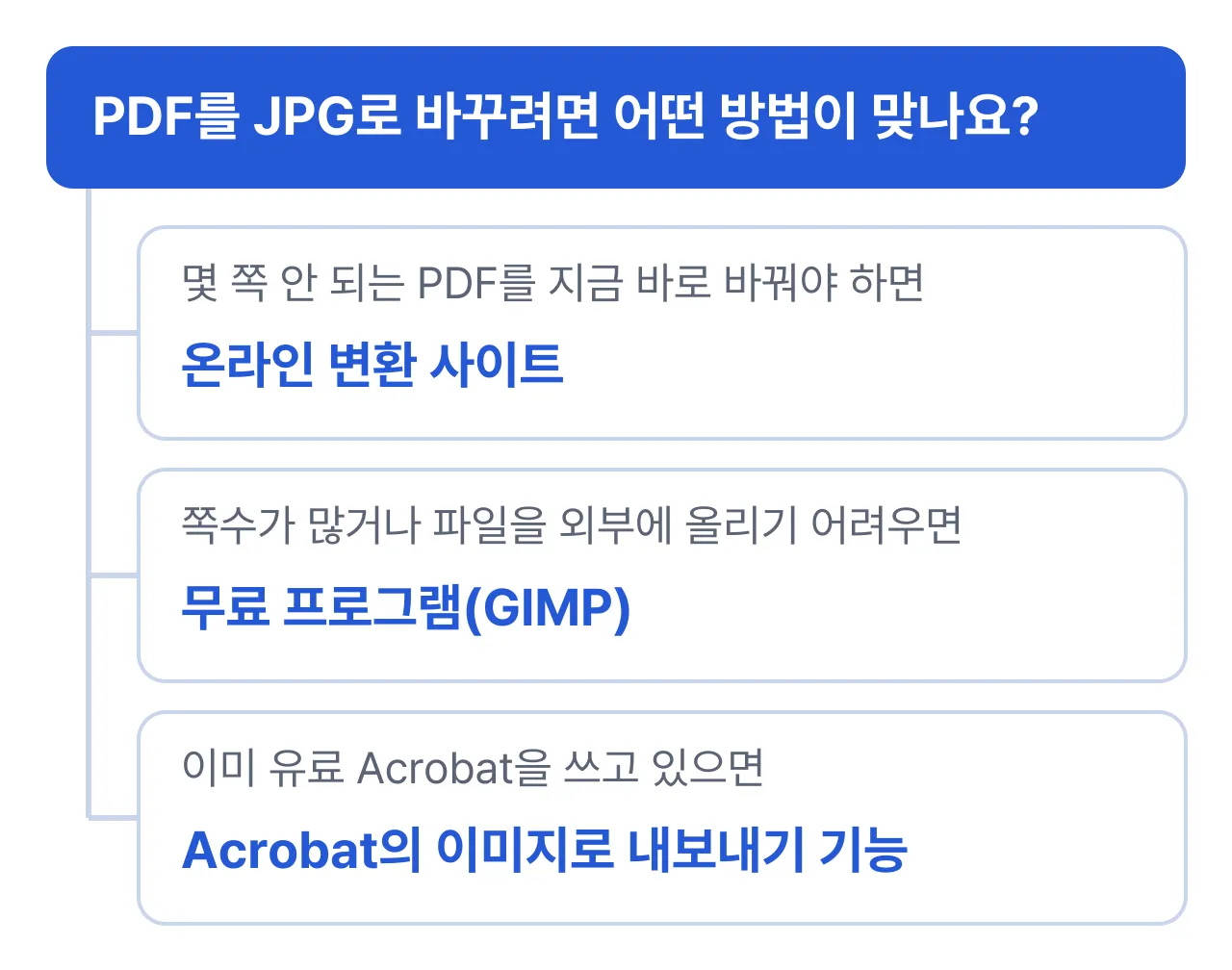
PDF를 JPG 이미지로 바꾸는 가장 쉬운 방법은 온라인 변환 사이트에 PDF를 올려 쪽마다 JPG로 받는 것입니다. 쪽수가 많거나 파일을 외부에 올리기 어렵다면 무료 프로그램인 GIMP로 내 PC에서 바꿀 수 있고, 이미 Acrobat 유료 버전을 쓰고 있다면 이미지로 내보내기 기능을 그대로 쓰면 됩니다.
링크를 복사했습니다
- 쪽수가 몇 장 안 되고 지금 바로 바꿔야 한다면 온라인 변환 사이트가 가장 빠르고 설치가 필요 없습니다.
- 쪽수가 많거나 파일을 외부에 올리기 어렵다면 무료 프로그램인 GIMP로 내 PC에서 처리할 수 있습니다.
- 이미 Acrobat 유료 버전을 쓰고 있다면 따로 프로그램을 설치하지 않고 이미지로 내보내기 기능을 쓰면 됩니다.
방법별 비교
| 방법 | 추가 설치 | 파일 외부 전송 | 이런 경우 추천 |
|---|---|---|---|
| 온라인 변환 사이트 | 없음 | 있음 (서버에 업로드) | 몇 쪽 안 되는 PDF를 지금 바로 바꿀 때 |
| 무료 프로그램(GIMP) | 필요 | 없음 | 쪽수가 많거나 파일을 외부에 올리기 어려울 때 |
| Acrobat 유료 버전 | 필요(유료) | 없음 | 이미 유료 프로그램을 쓰는 경우 |
직접 해 본 결과 2026년 11월, 윈도우 11 데스크톱에서 확인
- iLovePDF 온라인 변환: PDF 7쪽 → JPG 7장, 총 2.98MB (장당 평균 약 450KB)
방법 1. 온라인 변환 사이트로 바꾸기
설치 없이 브라우저에서 가장 빠르게 바꿀 수 있는 방법입니다. iLovePDF 같은 사이트에 PDF를 올리고 변환 버튼만 누르면 쪽마다 JPG 파일이 만들어집니다.
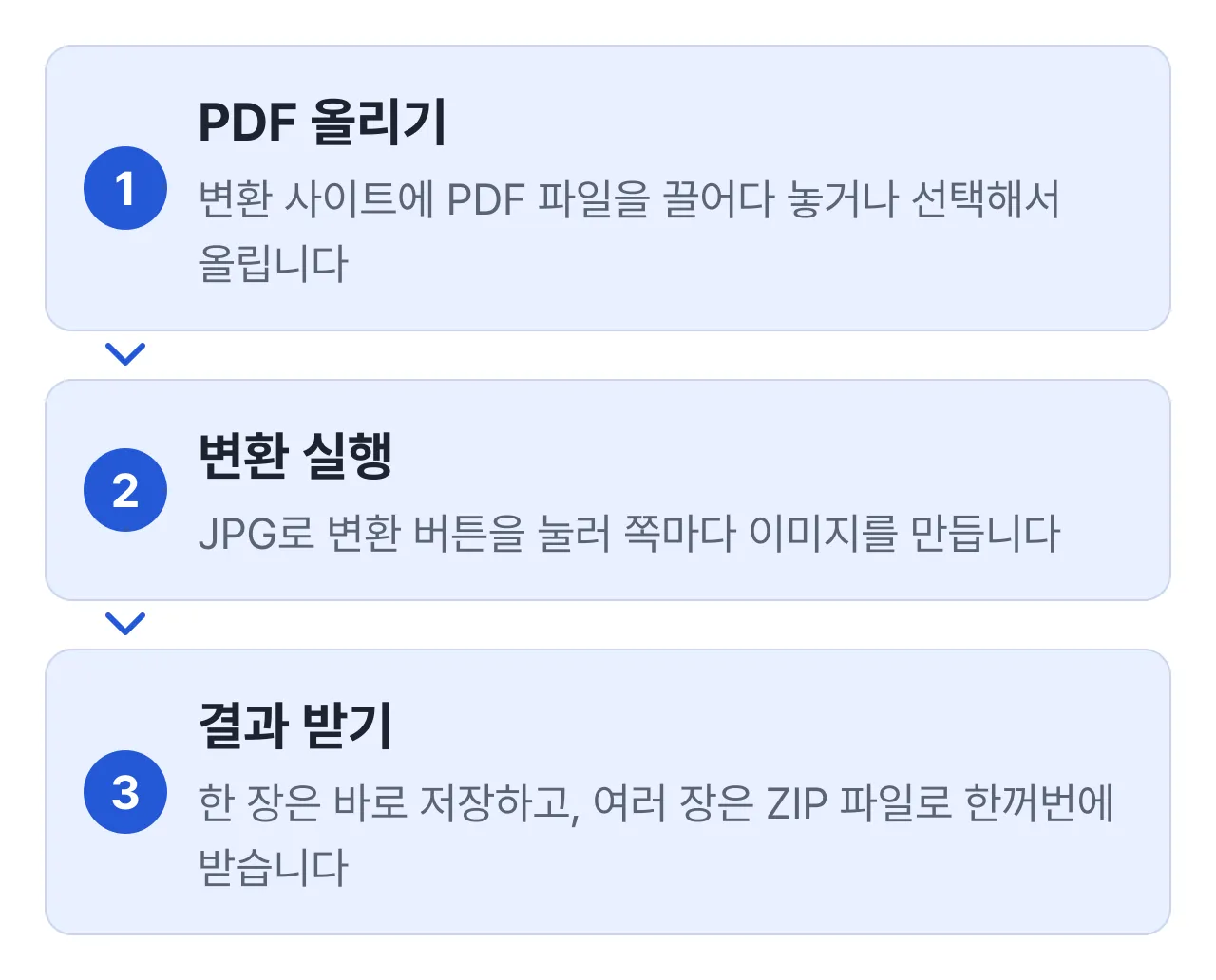
- 변환 사이트를 열고 PDF 파일을 끌어다 놓거나 선택해서 올립니다.
- JPG로 변환 버튼을 누릅니다.
- 쪽수가 한 장이면 바로 저장하고, 여러 장이면 ZIP 파일로 한꺼번에 내려받습니다.
실제로 iLovePDF로 7쪽짜리 PDF를 변환해보니 JPG 7장, 총 2.98MB(장당 평균 약 450KB)로 나왔습니다. 다만 파일이 해당 사이트의 서버로 업로드된다는 점은 기억해야 합니다. 계약서나 개인정보가 담긴 문서라면 권장하지 않고, 대부분 무료로 쓸 수 있지만 하루 처리 횟수나 파일 용량에 제한을 두는 경우가 많습니다.
윈도우 기본 기능으로도 PDF를 JPG로 바꿀 수 있나요?
아니요, 윈도우에는 PDF를 이미지로 내보내는 기본 기능이 없습니다. 윈도우 10·11에 기본으로 들어 있는 Microsoft Print to PDF는 반대로 다른 문서를 PDF로 만드는 가상 프린터라, PDF를 JPG로 바꾸는 데는 쓸 수 없습니다.
한두 쪽만 급하게 필요하다면 PDF를 화면에 꽉 채운 뒤 윈도우의 **캡처 도구(Snipping Tool)**로 캡처해서 JPG나 PNG로 저장하는 방법도 있습니다. 다만 쪽수가 많아지면 한 장씩 캡처해야 해서 번거롭고, 캡처한 이미지는 화면에 보이는 해상도만큼만 나와 PDF 원본보다 화질이 떨어질 수 있습니다.
PDF 쪽수가 많아도 한 번에 바꿀 수 있나요?
네, 다만 방법에 따라 처리 방식이 다릅니다. 온라인 변환 사이트는 쪽수가 많은 PDF도 한 번에 올려 변환할 수 있지만, 사이트에 따라 한 번에 처리할 수 있는 파일 용량이나 쪽수에 제한을 두는 경우가 있습니다. 쪽수가 아주 많거나 이런 제한에 걸린다면 방법 2의 무료 프로그램을 쓰는 편이 낫습니다.
방법 2. 무료 프로그램(GIMP)으로 바꾸기
파일을 외부에 올리지 않고 내 PC에서 처리하고 싶다면 무료 이미지 편집 프로그램인 GIMP를 쓸 수 있습니다. GIMP에서 PDF 파일을 열면 쪽마다 레이어로 불러올 수 있고, 불러올 쪽 범위와 해상도를 설정하는 창이 뜹니다.
- 불러오기: PDF 파일을 열면 쪽 범위와 해상도(DPI)를 묻는 창이 뜹니다. 인쇄하거나 확대해서 볼 문서라면 해상도를 높여서 불러옵니다.
- 내보내기: 불러온 쪽(레이어)을 하나씩 **파일 → 내보내기(Export As)**로 JPG 형식을 골라 저장합니다.
메뉴 이름과 동작은 GIMP 버전에 따라 다를 수 있습니다. 쪽수가 많으면 한 장씩 내보내야 해서 온라인 사이트보다 손이 더 가지만, 파일이 PC 밖으로 나가지 않아 민감한 문서를 다룰 때 안전합니다.
이미 Acrobat 유료 버전을 쓰고 있다면
Adobe Acrobat 유료 버전에는 PDF를 이미지 파일로 내보내는 기능이 있습니다. 이미 회사에서 Acrobat 정품을 쓰고 있다면 별도 프로그램을 새로 설치할 필요 없이 이 기능을 쓰는 것이 가장 간단합니다. Acrobat을 쓰지 않는다면 이 변환 하나만을 위해 유료로 구매할 필요는 없습니다.
변환이 안 되거나 이미지가 깨질 때는 어떻게 하나요?
- 열기 비밀번호가 걸린 PDF: 대부분의 변환 사이트·프로그램은 비밀번호를 묻는 PDF를 바로 처리하지 못합니다. 먼저 비밀번호를 해제한 뒤 변환합니다.
- 스캔한 PDF가 흐릿하게 나옴: 원본 스캔 품질이 낮으면 변환 후에도 그대로 흐릿합니다. 가능하면 해상도를 높여 다시 불러오거나, 원본을 다시 스캔합니다.
- 사이트에서 “용량 초과” 또는 “파일 개수 제한” 안내가 뜸: 온라인 사이트의 처리 한도를 넘은 경우입니다. PDF 용량 줄이기로 먼저 줄이거나, 방법 2의 무료 프로그램을 씁니다.
- 글꼴이 깨지거나 일부 내용이 빠짐: PDF에 걸린 보안 제한 때문일 수 있습니다. 이 경우 Acrobat 등 보안 설정을 확인할 수 있는 프로그램으로 먼저 열어 봅니다.
변환 전후로 확인할 체크리스트
- 해상도: 화면으로만 볼 거라면 기본값으로 충분하고, 인쇄하거나 확대해서 봐야 한다면 해상도(DPI)를 높일 수 있는지 확인합니다.
- 파일 순서: 여러 쪽을 ZIP으로 받았다면 파일 이름에 쪽 번호가 순서대로 매겨졌는지 확인합니다.
- 용량: 변환한 JPG 여러 장을 메일로 보내야 한다면 사진 용량 줄이는 법으로 추가로 줄일 수 있습니다.
- 민감한 내용: 온라인 사이트를 썼다면 업로드한 원본이 사이트에 남지 않는지 보관 정책을 한 번 확인합니다.
반대로 사진 여러 장을 PDF 하나로 묶어야 한다면 사진 여러 장을 PDF 하나로 만드는 방법에서 반대 방향 작업을 정리해 두었습니다. 파일을 외부에 올리지 않고 바꾸고 싶다면 PDF를 JPG로 바꾸는 도구를 쓸 수 있습니다. 브라우저 안에서만 처리해 파일이 서버로 올라가지 않고, 쪽마다 JPG로 받거나 한 번에 ZIP으로 받을 수 있습니다.
참고 자료
자주 묻는 질문
PDF를 JPG로 바꾸면 용량이 커지나요?
페이지 안의 글자·그림 양에 따라 다릅니다. 글자 위주의 PDF를 고해상도로 바꾸면 오히려 원본보다 커지는 경우가 많고, 사진이 많은 PDF는 비슷하거나 더 작아지기도 합니다.
변환할 때 해상도(DPI)는 어떻게 정하나요?
사이트나 프로그램마다 기본 해상도가 다릅니다. 화면으로만 볼 거라면 기본값으로 충분하고, 인쇄하거나 확대해서 봐야 한다면 해상도를 높일 수 있는 옵션이 있는지 확인하세요.
여러 쪽짜리 PDF를 변환하면 파일이 어떻게 나오나요?
쪽수만큼 JPG 파일이 따로 만들어지는 경우가 대부분입니다. 온라인 사이트는 여러 장을 ZIP 파일 하나로 묶어 내려주는 경우가 많습니다.
이 글은 이지랩(ezLab)이 운영하는 이지대리에서 작성했습니다. 일부 글에서 이지랩(ezLab)의 무료 프로그램을 해결 방법 중 하나로 소개합니다.
