 이지대리
노트북 화면 녹화하는 방법 3가지 (사양이 낮을 때 설정까지)
노트북에서 화면을 녹화하려면 설치 없이 윈도우 기본 기능인 게임 바(Win+Alt+R)나 캡처 도구를 쓰거나, 판서와 소리 설정까지 맞추려면 이지캠 같은 녹화 프로그램을 쓰면 됩니다. 다만 노트북은 데스크톱보다 성능이 낮은 경우가 많아, 전원 연결과 백그라운드 프로그램 정리부터 해야 녹화 중간에 끊기지 않습니다.
링크를 복사했습니다
- 짧게 앱 창 하나만 녹화한다면 설치 없이 윈도우 게임 바(Win+Alt+R)로 바로 녹화할 수 있습니다.
- 노트북 사양이 낮다면 전원을 연결하고 백그라운드 프로그램을 정리한 뒤 녹화 범위를 좁혀야 끊김이 줄어듭니다.
- 길게 녹화하며 판서나 소리 설정까지 맞춰야 한다면 이지캠 같은 녹화 전용 프로그램이 편합니다.
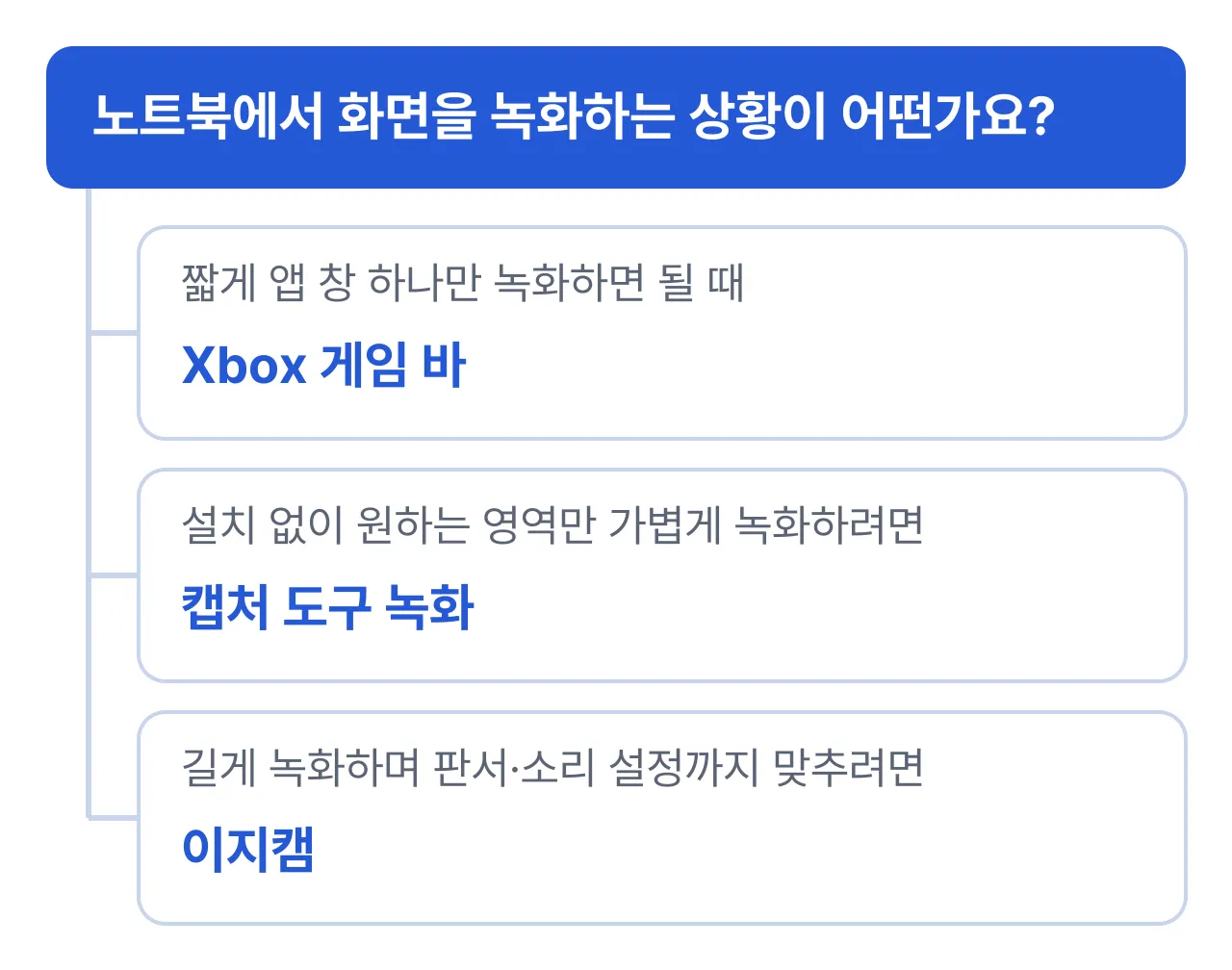
방법별 비교
| 방법 | 설치 | 녹화 범위 | 노트북에서 쓸 때 |
|---|---|---|---|
| Xbox 게임 바 | 없음(윈도우 기본) | 실행 중인 앱 창 1개 | 범위가 좁아 가볍게 쓸 수 있음 |
| 캡처 도구 녹화 | 없음(윈도우 11) | 지정한 영역 | 설치 없이 가볍지만 소리 지원이 버전마다 다름 |
| 이지캠 | 필요 | 전체화면·영역·창·웹캠·오디오 | 범위를 좁혀 부담을 줄이고 판서·소리까지 설정 |
방법 1. Xbox 게임 바로 녹화하기 (윈도우 기본)
Win + Alt + R을 누르면 지금 보고 있는 앱 창의 녹화가 바로 시작되고, 같은 키를 다시 누르면 멈춥니다. 녹화 파일은 기본적으로 동영상 → 캡처 폴더에 저장됩니다.
- 녹화 범위: 앱 창 하나만 녹화되어 바탕화면이나 파일 탐색기는 찍히지 않습니다.
- 창 전환 주의: 녹화 중에 다른 창으로 바꾸면 처음 창만 계속 녹화됩니다.
범위가 좁은 만큼 처리할 화면도 작아서, 사양이 낮은 노트북에서도 비교적 가볍게 쓸 수 있는 방법입니다.
방법 2. 캡처 도구로 영역만 녹화하기 (윈도우 11)
윈도우 11의 캡처 도구에는 화면 녹화 기능이 있습니다. 캡처 도구를 열고 녹화 모드를 고른 뒤 원하는 영역을 드래그하면 그 부분만 녹화됩니다.
- 설치 불필요: 윈도우 11에 기본으로 들어 있어 추가로 설치하지 않아도 됩니다.
- 소리 지원: 소리 녹음 지원 여부가 윈도우 버전과 업데이트 상태에 따라 다르므로, 소리가 꼭 필요하면 짧게 테스트 녹화를 해보고 쓰는 것이 안전합니다.
방법 3. 녹화 범위와 소리까지 맞춰 녹화하기 (이지캠)
강의, 교육 영상, 업무 매뉴얼처럼 길게 녹화하면서 판서나 소리 설정까지 맞춰야 하는 경우에 맞는 방법입니다. 이지캠은 무료이고 녹화 시간 제한이 없으며, 영역지정이나 창 녹화를 고르면 녹화를 시작하기 전까지 범위를 다시 잡을 수 있어 노트북에서 녹화 범위를 작게 줄이기에 편리합니다.
| 항목 | 내용 |
|---|---|
| 녹화 모드 | 전체화면, 영역지정, 창, 웹캠, 오디오만 (5종) |
| 영역 조절 | 녹화 시작 전까지 영역지정·창 녹화의 범위를 다시 잡을 수 있음 |
| 녹화 중 기능 | 펜·형광펜·사각형·텍스트 판서, 녹화 화면 캡처 |
| 소리 | 시스템 사운드와 마이크를 각각 설정 |
| 저장·공유 | MP4(권장)·AVI 저장, 구글 드라이브·유튜브로 공유 |
| 설치 환경 | 윈도우 10·11, 설치 용량 약 105MB, 무료, 워터마크 없음 |
다만 녹화 시간 제한이 없다는 점은 긴 녹화에 유리하지만, 고화질로 오래 녹화하면 PC 성능에 영향을 줄 수 있다고 안내되어 있습니다. 사양이 낮은 노트북이라면 전체화면 대신 영역이나 창 녹화로 범위를 좁히는 편이 안전합니다. 웹캠을 함께 녹화할 계획이라면 녹화 전에 마이크·웹캠 테스트 도구로 장치가 제대로 인식되는지 미리 확인해두면 편합니다.
노트북 사양이 낮을 때는 무엇부터 확인해야 하나요?
노트북 사양이 낮을 때는 전원 연결, 백그라운드 프로그램 정리, 녹화 범위 좁히기, 저장 공간 확인을 먼저 합니다. 이 네 가지만 챙겨도 녹화 중 끊김이 많이 줄어듭니다.
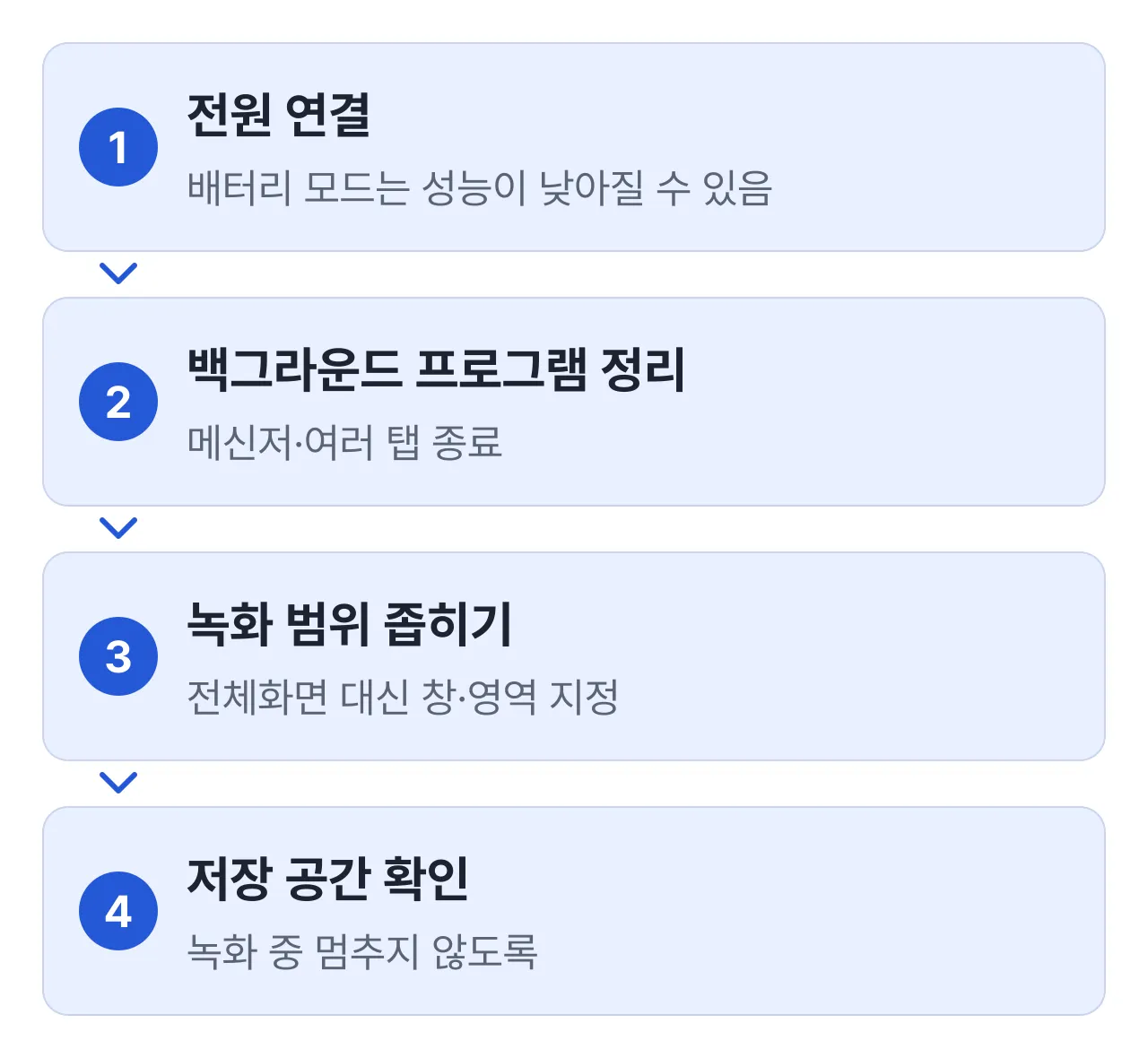
- 전원 연결: 배터리 모드에서는 윈도우가 절전을 위해 성능을 낮출 수 있으므로, 전원을 연결한 뒤 녹화합니다.
- 백그라운드 프로그램 정리: 메신저나 여러 브라우저 탭을 띄워두면 CPU·메모리를 나눠 쓰게 되어 끊기기 쉽습니다. 불필요한 프로그램은 녹화 전에 닫습니다.
- 녹화 범위 좁히기: 전체화면보다 창이나 영역을 지정해 녹화 범위를 줄이면 처리할 화면이 작아져 부담이 줄어듭니다.
- 저장 공간 확인: 녹화 중간에 저장 공간이 부족해지면 녹화가 멈추므로, 시작 전 남은 용량을 확인합니다.
배터리만으로 녹화해도 되나요?
가능하지만 권장하지는 않습니다. 윈도우는 배터리가 얼마 남지 않으면 전력을 아끼려고 CPU 성능을 낮추는 경우가 있어, 같은 설정으로 녹화해도 전원을 연결했을 때보다 더 자주 끊길 수 있습니다. 긴 강의나 중요한 녹화라면 전원을 연결하고 시작하는 것이 안전합니다.
녹화하다가 끊기거나 멈추면 어떻게 하나요?
녹화가 끊기거나 멈추는 원인은 대부분 저장 공간 부족, 백그라운드 프로그램, 절전 모드, 지나치게 넓은 녹화 범위 중 하나입니다.
- 저장 공간 부족: 녹화 중 디스크 공간이 부족하면 멈춥니다. 녹화 전 남은 용량을 확인합니다.
- 백그라운드 프로그램: 윈도우 업데이트나 백신 검사가 동시에 돌면 CPU를 나눠 쓰게 돼 끊길 수 있습니다. 녹화 전에 종료합니다.
- 절전 모드: 배터리 모드나 절전 설정이 켜져 있으면 성능이 낮아집니다. 전원을 연결하고 전원 모드를 확인합니다.
- 넓은 녹화 범위: 전체화면 고화질 녹화는 부담이 크므로, 창이나 영역 지정으로 바꿔봅니다.
소리만 안 들어가는 문제라면 화면 녹화할 때 소리가 안 들어갈 때 해결 방법에서 프로그램별 소리 설정 위치를 따로 정리했습니다. 워터마크 없이 오래 녹화하는 방법을 더 자세히 비교하려면 워터마크 없는 무료 화면 녹화 방법 4가지도 참고하세요.
녹화 전 체크리스트
- 전원 연결 여부: 배터리 모드가 아닌지 확인합니다.
- 백그라운드 프로그램: 메신저·업데이트·백신 검사가 켜져 있지 않은지 확인합니다.
- 녹화 범위: 전체화면이 꼭 필요한지, 창이나 영역으로 줄일 수 있는지 다시 생각해봅니다.
- 저장 공간: 녹화할 길이를 고려해 남은 용량이 충분한지 확인합니다.
- 알림 끄기: 메신저·메일 알림이 화면에 함께 찍히지 않도록 방해 금지 모드를 켭니다.
참고 자료
자주 묻는 질문
노트북으로 녹화하면 꼭 끊기나요?
사양이 낮은 노트북에서 고화질로 오래 녹화하면 CPU 부담이 커져 끊기거나 느려지기 쉽습니다. 전원을 연결하고 백그라운드 프로그램을 정리하면 끊김이 줄어듭니다.
배터리로도 녹화할 수 있나요?
가능하지만 윈도우가 배터리를 아끼려고 성능을 낮추는 경우가 있어, 중요한 녹화라면 전원을 연결한 상태에서 하는 것이 안전합니다.
녹화 화면에 마우스 커서나 알림이 함께 찍히나요?
네, 화면에 보이는 그대로 찍히므로 녹화 전에 불필요한 알림을 끄고 바탕화면을 정리해두는 것이 좋습니다.
이 글은 이지랩(ezLab)이 운영하는 이지대리에서 작성했습니다. 일부 글에서 이지랩(ezLab)의 무료 프로그램을 해결 방법 중 하나로 소개합니다.
