 이지대리
PNG JPG 변환, 화질과 용량 차이까지 정리
PNG 파일을 JPG로 가장 빠르게 바꾸는 방법은 설치 없이 브라우저에서 동작하는 이미지 변환 도구에 파일을 넣고 JPG로 저장하는 것입니다. 다만 투명 배경이 있는 PNG는 JPG로 바꾸면 투명한 부분이 단색으로 채워지므로 먼저 확인해야 합니다. 윈도우에 기본으로 있는 그림판이나 무료 프로그램 GIMP로도 바꿀 수 있습니다.
링크를 복사했습니다
- 투명 배경이 있는 PNG를 JPG로 바꾸면 투명했던 부분이 흰색 등으로 채워지므로, 투명도가 필요하면 PNG를 그대로 두는 편이 낫습니다.
- 지금 바로 몇 장을 바꿔야 한다면 설치 없는 브라우저 변환 도구가 가장 빠릅니다.
- 사진처럼 색이 많은 PNG는 JPG로 바꾸면 용량이 줄어들지만, 글자나 도형이 많은 단순한 PNG는 오히려 커질 수 있습니다.
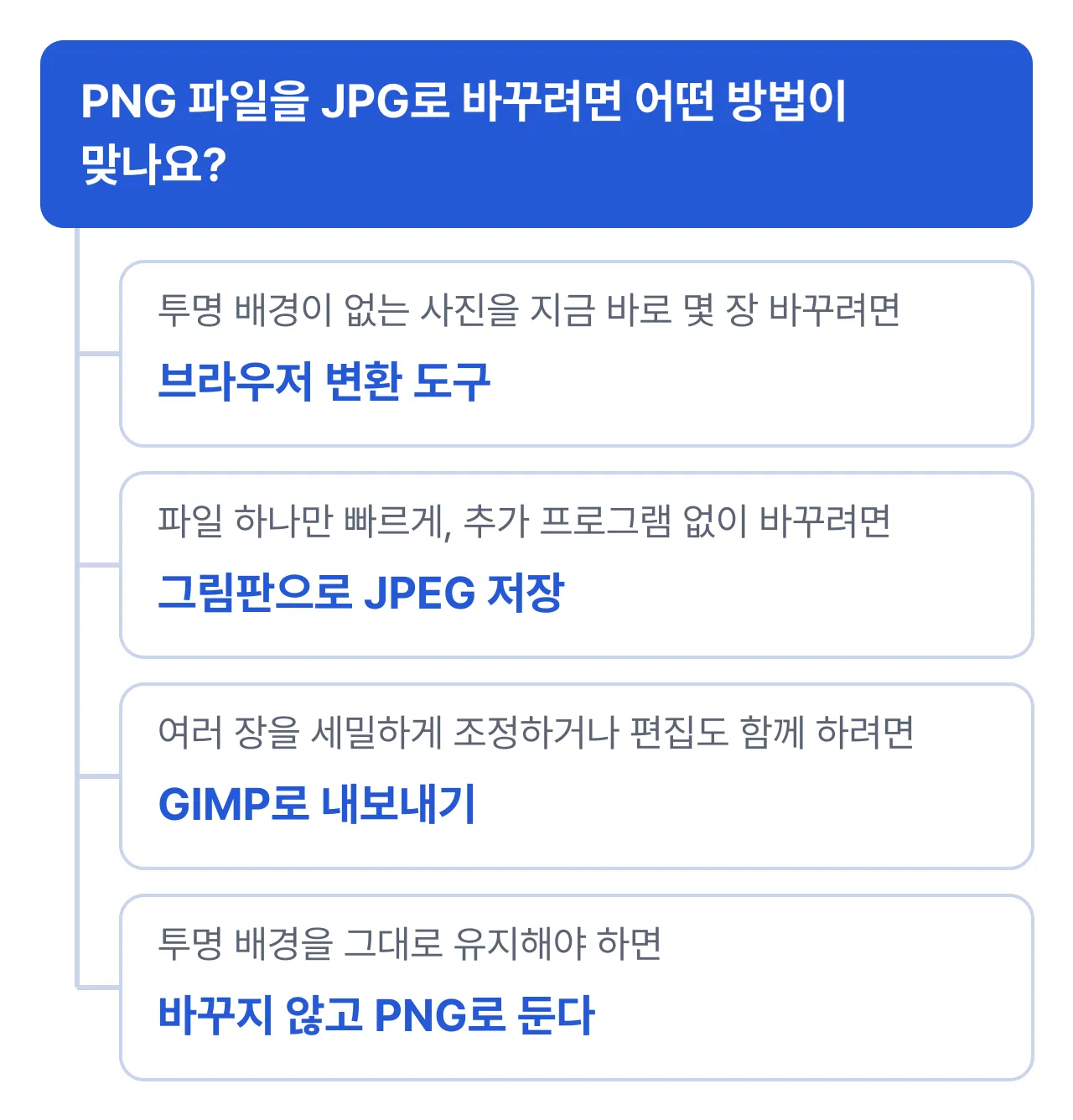
방법별 비교
| 방법 | 추가 설치 | 여러 장 한 번에 | 이런 경우 추천 |
|---|---|---|---|
| 브라우저 변환 도구 | 없음 | 됨(ZIP으로 저장) | 지금 바로 몇 장을 설치 없이 바꿀 때 |
| 윈도우 그림판 | 없음(PNG는 기본 지원) | 안 됨(한 장씩) | 파일 하나만 빠르게 바꿀 때 |
| GIMP(무료 프로그램) | GIMP 설치 | 안 됨(한 장씩, 자동 일괄 처리는 별도 설정 필요) | 품질을 세밀하게 조정하거나 편집도 함께 할 때 |
방법 1. 브라우저 변환 도구로 바로 바꾸기
설치 없이 가장 빠르게 바꾸는 방법입니다. 이지대리의 무료 이미지 변환 도구는 파일을 서버로 올리지 않고 지금 쓰는 브라우저 안에서 변환하므로, 외부로 올리고 싶지 않은 이미지도 바로 바꿀 수 있습니다.
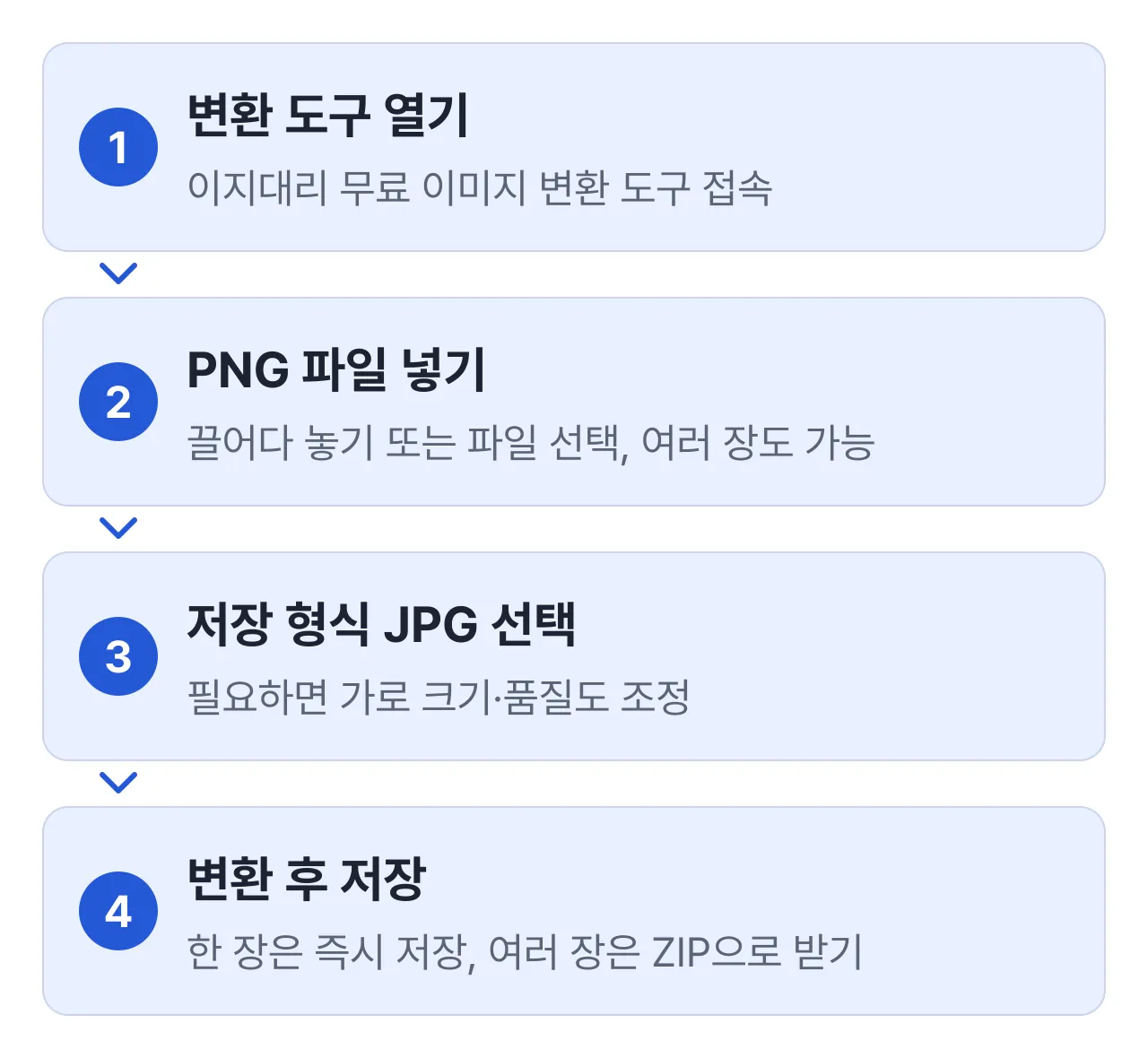
- 이미지 변환 도구를 열고 PNG 파일을 끌어다 놓거나 파일 선택으로 넣습니다. 여러 장을 한 번에 넣어도 됩니다.
- 저장 형식에서 JPG를 고릅니다. 필요하면 가로 크기를 줄이고, 품질을 낮게·보통·높게 중에서 고를 수 있습니다.
- 변환이 끝나면 한 장은 바로 저장하고, 여러 장은 ZIP 파일 하나로 받습니다.
- 주의할 점: 투명 배경이 있는 PNG라면 변환 전에 미리보기로 배경이 어떤 색으로 채워지는지 확인합니다.
PNG를 JPG로 바꾸면 투명 배경은 어떻게 되나요?
투명했던 부분은 흰색이나 검은색 같은 단색으로 채워집니다. JPG는 PNG와 달리 투명도(알파 채널)를 저장할 수 없는 형식이기 때문입니다. 로고나 아이콘처럼 투명 배경이 중요한 이미지는 JPG로 바꾸지 말고 PNG 그대로 쓰거나, 배경색이 정해진 곳에만 올려야 합니다.
방법 2. 윈도우 그림판에서 JPEG로 다시 저장하기
PNG는 윈도우 그림판에서 별도 확장 기능 없이 바로 열리므로, 파일이 한두 개일 때 가장 간단한 방법입니다.
- PNG 파일을 마우스 오른쪽 버튼으로 눌러 연결 프로그램 → 그림판으로 엽니다.
- 파일 → 다른 이름으로 저장 → JPEG 그림을 고르고 저장합니다.
- 메뉴 위치: 그림판 상단의 ‘파일’ 메뉴에서 ’다른 이름으로 저장’을 누르면 저장 형식 목록이 나옵니다.
메뉴 이름은 윈도우와 그림판 버전에 따라 조금 다를 수 있습니다. 투명 배경이 있는 PNG를 그림판에서 JPEG로 저장하면 투명한 부분이 보통 흰색으로 채워집니다.
PNG를 JPG로 바꾸면 용량이 줄어드나요?
항상 줄어들지는 않습니다. PNG는 원본 그대로 보존하는 무손실 형식이고 JPG는 화질을 조금씩 줄여 용량을 맞추는 손실 압축 형식이라, 사진처럼 색이 복잡하게 섞인 이미지는 JPG로 바꾸면 용량이 작아지는 경우가 많습니다. 반대로 글자나 단순한 도형, 단색이 많은 스크린샷 같은 PNG는 JPG로 바꾸면 테두리 주변에 압축 흔적(아티팩트)이 생기면서 오히려 용량이 커질 수 있습니다. 어떤 이미지인지에 따라 바꾸기 전후 용량을 직접 비교해 보는 것이 안전합니다.
방법 3. GIMP로 내보내기
GIMP는 무료로 쓸 수 있는 이미지 편집 프로그램으로, PNG 파일을 별도 확장 기능 없이 바로 열고 변환하면서 자르기나 밝기 조정 같은 편집도 함께 할 수 있습니다.
- GIMP를 설치하고 파일 → 열기로 PNG 파일을 엽니다.
- **파일 → 내보내기(Export As)**를 고릅니다. **저장(Save)**이 아니라 내보내기를 눌러야 다른 형식으로 바뀝니다.
- 파일 이름 끝을
.jpg로 바꾸거나 파일 형식 목록에서 JPEG를 고른 뒤 내보내기를 누릅니다. - 품질을 묻는 창이 뜨면 슬라이더로 화질과 용량을 조정하고 내보내기를 마칩니다.
- 단축키: 내보내기는
Ctrl+Shift+E로도 바로 열립니다. - 주의할 점: 투명 배경이 있는 PNG를 내보내면 품질 설정 창에서 배경색을 고르는 단계가 나올 수 있습니다.
여러 PNG 파일을 한꺼번에 바꿀 수 있나요?
네, 방법 1의 브라우저 변환 도구에 여러 장을 한 번에 넣으면 한꺼번에 바뀌어 ZIP 파일로 저장됩니다. 그림판과 GIMP는 한 번에 파일 하나만 열 수 있어 여러 장을 바꾸려면 파일마다 같은 과정을 반복해야 합니다.
바꾼 이미지를 메일이나 메신저로 보내야 한다면 사진 용량 줄이는 법을 함께 참고하면 됩니다. 아이폰에서 받은 사진을 JPG로 바꿔야 할 때는 HEIC JPG 변환 방법에, 웹에서 받은 이미지라면 WEBP JPG 변환 방법에 따로 정리해 두었습니다.
PNG가 JPG로 안 바뀔 때는 어떻게 하나요?
- 그림판에서 파일이 안 열림: 파일 확장자가 실제로
.png가 맞는지 확인합니다. 다른 형식인데 이름만 png로 바뀐 파일은 열리지 않습니다. - 변환했는데 배경이 흰색이나 검은색으로 바뀜: 투명 배경이 있던 PNG를 JPG로 바꾸면 생기는 정상적인 현상입니다. 투명도를 유지하려면 PNG로 그대로 둡니다.
- 변환 후 용량이 오히려 커짐: 글자나 단순한 도형이 많은 이미지에서 나타날 수 있습니다. 변환 도구의 품질을 낮게 조정하거나, 이런 이미지는 PNG로 유지하는 쪽이 나을 수 있습니다.
- 브라우저 변환 도구에 파일이 안 올라감: 파일이 손상되지 않았는지, 다른 PNG 파일로도 같은 문제가 생기는지 확인합니다.
바꾸기 전에 확인할 것
- 이미지에 투명 배경이 있는지 먼저 확인하고, 있다면 JPG로 바꾼 뒤 배경이 어떻게 채워지는지 확인합니다.
- 지금 바로 몇 장을 바꿔야 하는지, 편집까지 함께 해야 하는지에 따라 방법을 고릅니다.
- 외부로 올리고 싶지 않은 이미지라면 서버에 올리지 않는 방식(방법 1, 방법 2, 방법 3 모두 포함)을 씁니다.
- 바꾼 뒤 용량이 줄었는지 늘었는지 확인하고, 늘었다면 PNG로 유지하는 것도 고려합니다.
- 변환 결과를 확인하기 전에는 원본 PNG 파일을 지우지 않습니다.
참고 자료
자주 묻는 질문
PNG를 JPG로 바꾸면 용량이 줄어드나요?
항상 줄어들지는 않습니다. 사진처럼 색이 많고 복잡한 PNG는 JPG로 바꾸면 용량이 작아지는 경우가 많지만, 글자나 단순한 도형이 많은 PNG는 JPG로 바꾸면 오히려 용량이 커질 수 있습니다.
투명 배경이 있는 PNG를 JPG로 바꾸면 어떻게 되나요?
JPG는 투명도를 지원하지 않는 형식이라 투명했던 부분이 흰색이나 검은색 같은 단색으로 채워집니다. 투명 배경을 그대로 써야 한다면 JPG로 바꾸지 않고 PNG를 유지해야 합니다.
여러 PNG 파일을 한 번에 바꿀 수 있나요?
브라우저 변환 도구에 여러 장을 한 번에 넣으면 한꺼번에 바뀌어 ZIP 파일로 저장됩니다. 그림판과 GIMP는 한 번에 파일 하나만 열 수 있어 여러 장을 바꾸려면 파일마다 같은 과정을 반복해야 합니다.
이 글은 이지랩(ezLab)이 운영하는 이지대리에서 작성했습니다. 일부 글에서 이지랩(ezLab)의 무료 프로그램을 해결 방법 중 하나로 소개합니다.
