이지대리
이지대리PC 프로그램 업데이트 한 번에 하는 방법
링크를 복사했어요
- 윈도우에는 설치된 모든 프로그램을 한 번에 업데이트하는 기본 메뉴가 없지만, 윈도우에 포함된 winget 명령어로 가능합니다.
- Microsoft Store에서 받은 앱은 Store 자체의 업데이트 메뉴나 자동 업데이트 설정으로 관리됩니다.
- 이지랩 프로그램만 여러 개 쓰고 있다면 이지매니저에서 버전과 업데이트 알림을 한 화면에서 확인할 수 있습니다.
PC에 설치한 프로그램이 많아지면 업데이트도 하나씩 확인하기 번거로워집니다. 윈도우 자체에는 설치된 모든 프로그램을 한 번에 업데이트하는 기본 메뉴가 없지만, 윈도우 10·11에 포함된 winget 명령어를 쓰면 가능합니다. Microsoft Store에서 받은 앱은 Store의 업데이트 메뉴로 관리하고, 이지랩 프로그램처럼 특정 회사 프로그램만 여러 개 쓴다면 그 회사의 통합 관리 도구를 쓰는 것이 편합니다.
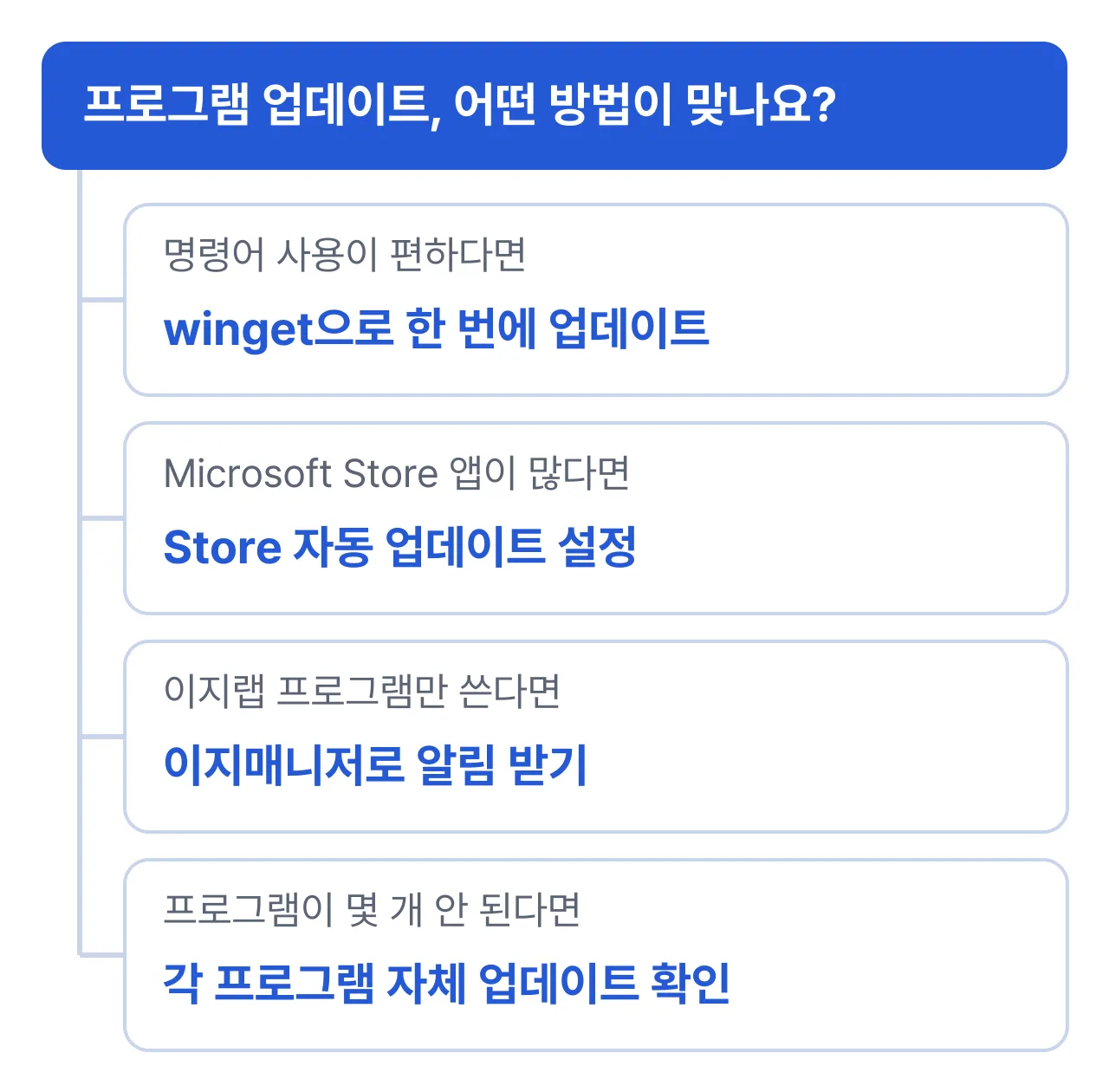
방법별 비교
| 방법 | 추가 설치 | 관리 범위 | 이런 경우 추천 |
|---|---|---|---|
| winget 명령어 | 없음 (윈도우에 포함) | winget이 버전을 확인할 수 있는 설치된 프로그램 전체 | 명령어 사용이 익숙하고 한 번에 여러 프로그램을 돌리고 싶을 때 |
| Microsoft Store 자동 업데이트 | 없음 | Microsoft Store에서 받은 앱 | Store 앱을 주로 쓸 때 |
| 각 프로그램 자체 업데이트 확인 | 없음 | 그 프로그램 하나 | 설치한 프로그램이 몇 개 안 될 때 |
| 이지매니저 | 프로그램 설치 필요 | 이지랩 프로그램만 | 이지랩 프로그램을 여러 개 쓰고 있을 때 |
윈도우 자체 기능으로 프로그램을 한 번에 업데이트할 수 있나요?
윈도우 설정 메뉴에는 설치된 모든 프로그램을 한 번에 업데이트하는 항목이 없지만, 윈도우에 기본 포함된 winget(Windows Package Manager) 명령어로는 가능합니다. winget은 Windows 10 1809(빌드 17763) 이상과 Windows 11에 **앱 설치관리자(App Installer)**의 일부로 들어 있습니다. 명령어가 바로 동작하지 않는다면 Microsoft Store에서 “앱 설치관리자”를 검색해 설치하거나 업데이트하면 됩니다.
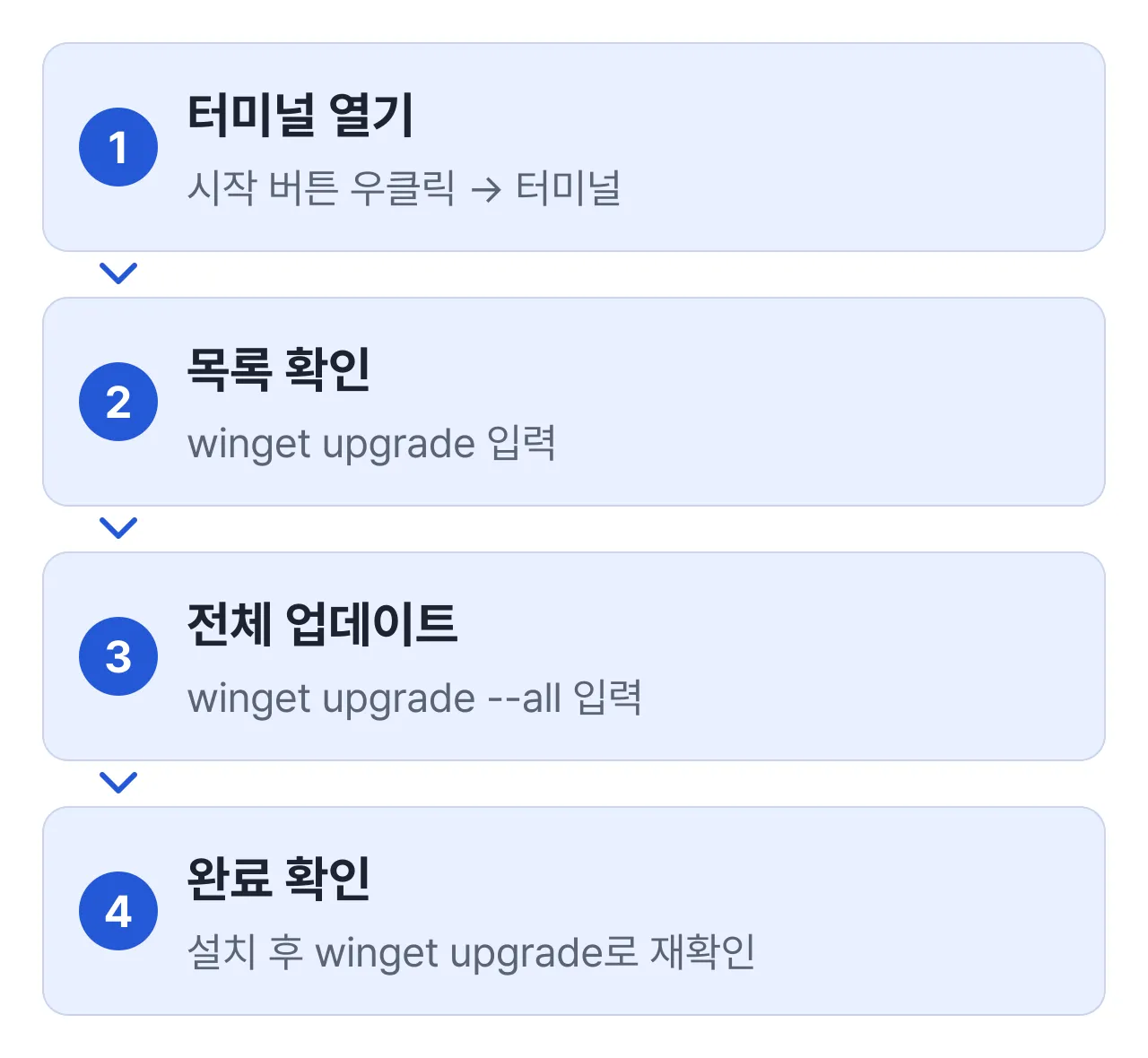
사용 순서는 다음과 같습니다.
- 시작 버튼을 우클릭해 터미널(또는 PowerShell)을 엽니다.
winget upgrade를 입력해 업데이트할 수 있는 프로그램 목록을 먼저 확인합니다.- 목록을 확인했다면
winget upgrade --all을 입력해 업데이트가 있는 프로그램을 한 번에 설치합니다. - 프로그램에 따라 설치 창이 뜨면 안내에 따라 진행합니다. 완료 후
winget upgrade를 다시 실행해 남은 항목이 없는지 확인합니다.
winget upgrade
winget upgrade --all
몇 가지 주의할 점이 있습니다. 설치된 프로그램 중 현재 버전을 winget이 확인하지 못하는 경우는 기본적으로 건너뛰며, 이런 프로그램까지 포함하려면 --include-unknown 옵션을 더합니다. 또한 설치 권한이 필요한 프로그램은 관리자 권한으로 터미널을 열어야 오류 없이 설치됩니다. winget으로 설치하지 않았거나 윈도우가 설치 정보를 인식하지 못하는 일부 사내 전용 프로그램은 목록에 나타나지 않을 수 있습니다.
방법 2. Microsoft Store 앱은 자동 업데이트로 관리하기
Microsoft Store에서 받은 앱은 winget 목록과 별도로 Store 자체에서 업데이트를 확인합니다. 수동으로 확인하려면 Windows 11에서는 Microsoft Store 열기 → 라이브러리 → 업데이트 가져오기 순서로, Windows 10에서는 Microsoft Store 열기 → 더보기(…) → 다운로드 및 업데이트 → 업데이트 가져오기 순서로 진행합니다. Store 설정에서 앱 자동 업데이트를 켜 두면 이 과정을 직접 하지 않아도 됩니다.
방법 3. 각 프로그램 자체 업데이트 기능으로 확인하기
프로그램 수가 몇 개 안 되거나, winget 목록에 없는 프로그램이라면 그 프로그램 안의 업데이트 확인 메뉴를 쓰는 것이 가장 확실합니다. 보통 설정이나 도움말 메뉴에 “업데이트 확인”이 있고, 일부 프로그램은 실행할 때마다 새 버전이 있는지 자동으로 알려줍니다. 메뉴 이름과 위치는 프로그램 버전에 따라 다를 수 있습니다.
이지랩 프로그램이 여러 개라면 업데이트를 한 곳에서 확인할 수 있나요?
이지랩의 캡처·압축·녹화·메모 프로그램을 함께 쓰고 있다면, 이지매니저에서 설치 상태와 버전을 한 화면에서 확인할 수 있습니다. 이지매니저는 설치된 이지랩 프로그램의 버전을 자동으로 추적해 업데이트가 있을 때 알려주는 도구로, winget처럼 명령어 한 번에 전체를 설치까지 끝내는 기능은 아니며 알림을 받은 뒤 업데이트를 진행하는 방식입니다. 다른 회사 프로그램은 관리하지 않으므로, 여러 회사 프로그램을 섞어 쓴다면 방법 1이나 3을 함께 써야 합니다.
| 항목 | 내용 |
|---|---|
| 관리 범위 | 이지랩 프로그램 (캡처·압축·녹화·메모 등). 다른 회사 프로그램은 관리하지 않음 |
| 버전 관리 | 설치 상태와 버전을 자동으로 추적, 업데이트 알림 |
| 통합 설치 | 이지랩 프로그램을 한 화면에서 선택 설치 |
| 바로 실행 | 작업 표시줄 트레이 아이콘 우클릭으로 캡처·녹화·메모 바로 실행 |
| 설치 환경 | 윈도우 10·11, 설치 용량 약 46MB, 무료 |
PC를 새로 세팅하면서 프로그램을 한꺼번에 설치하는 방법은 PC 포맷 후 해야 할 일과 필수 프로그램 설치 순서에서 winget 설치 명령어와 함께 더 자세히 다뤘습니다.
업데이트 전 체크리스트
- 중요한 작업 파일은 업데이트 전에 저장하거나 백업해 둡니다. 일부 프로그램은 업데이트 중 재시작이 필요합니다.
- 회사 PC라면 터미널 실행이나 프로그램 설치 권한이 보안 정책으로 막혀 있을 수 있으니 먼저 확인합니다.
- winget으로 한 번에 돌리기 전에
winget upgrade로 어떤 프로그램이 업데이트되는지 미리 확인합니다. - 업무에 꼭 필요한 프로그램은 업데이트 후 바로 실행해 정상 동작하는지 확인합니다.
참고 자료
자주 묻는 질문
winget upgrade --all을 실행하면 모든 프로그램이 다 업데이트되나요?
winget이 설치 상태와 버전을 추적할 수 있는 프로그램만 업데이트합니다. 버전 정보가 확인되지 않는 프로그램은 기본적으로 건너뛰므로, 모두 포함하려면 --include-unknown 옵션을 함께 씁니다.
이지매니저로 다른 회사 프로그램도 업데이트할 수 있나요?
아니요. 이지매니저는 이지랩의 캡처·압축·녹화·메모 프로그램의 설치 상태와 버전을 추적해 업데이트를 알려주는 도구입니다. 다른 회사 프로그램은 winget이나 각 프로그램 자체 업데이트 기능을 씁니다.
회사 PC에서도 winget 명령어를 쓸 수 있나요?
회사 정책에 따라 터미널 실행이나 프로그램 설치 권한이 막혀 있을 수 있습니다. 관리자 권한이 필요한 경우가 많으니 사내 보안 정책을 먼저 확인하세요.
이 글은 이지랩(ezLab)이 운영하는 이지대리에서 작성했습니다. 일부 글에서 이지랩(ezLab)의 무료 프로그램을 해결 방법 중 하나로 소개합니다.