이지대리
이지대리사진 배경 제거 무료로 하는 방법 (설치형·온라인 비교)
- 오피스 프로그램이 이미 있다면 파워포인트의 배경 제거 기능으로 설치 없이 끝낼 수 있습니다.
- 윈도우 11 그림판에도 배경 제거 기능이 들어 있지만, 최신 업데이트가 적용돼 있어야 보입니다.
- 설치 없이 빠르게 하려면 온라인 사이트, 캡처와 편집을 한 프로그램에서 이어 하려면 AI 기능이 있는 캡처 프로그램이 편합니다.
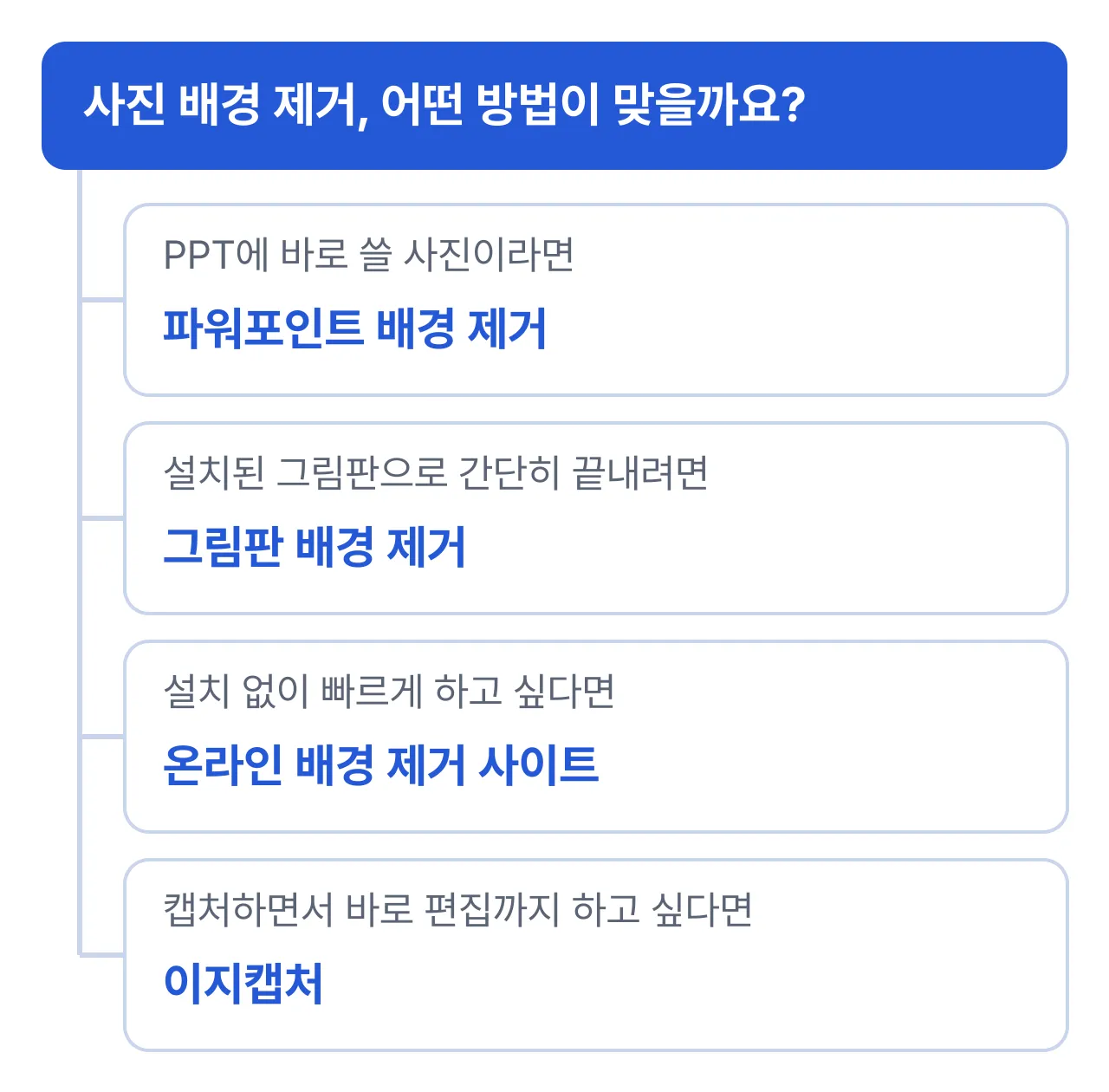
사진 한 장에서 배경만 지우려면 이미 설치된 프로그램으로도 충분한 경우가 많습니다. 파워포인트가 있다면 그림 서식의 배경 제거 기능으로 바로 되고, 윈도우 11의 그림판에도 비슷한 기능이 들어 있습니다. 설치 없이 빠르게 끝내고 싶다면 온라인 사이트를, 캡처와 편집을 한 번에 이어서 하고 싶다면 AI 기능이 있는 캡처 프로그램을 쓰면 됩니다.
방법별 비교
| 방법 | 추가 설치 | 내 PC에서 처리 | 이런 경우 추천 |
|---|---|---|---|
| 파워포인트 배경 제거 | 없음(오피스 설치 시 포함) | O | 오피스가 이미 있고, PPT에 쓸 사진일 때 |
| 그림판 배경 제거 | 없음(윈도우 11 내장, 업데이트 필요) | O | 다른 프로그램 없이 간단히 끝내고 싶을 때 |
| 온라인 배경 제거 사이트 | 없음(브라우저만) | X(서버 업로드) | 설치 없이 아무 PC에서나 빠르게 할 때 |
| 캡처 프로그램의 AI 배경 제거 | 필요 | O | 캡처와 배경 제거, 다른 편집을 한 프로그램에서 이어서 할 때 |
방법 1. 파워포인트로 배경 제거하기
파워포인트에는 그림 서식 → 배경 제거 기능이 오래전부터 들어 있습니다. 사진을 슬라이드에 넣고 버튼만 누르면 인물이나 물체를 자동으로 인식해 배경을 지워 줍니다.
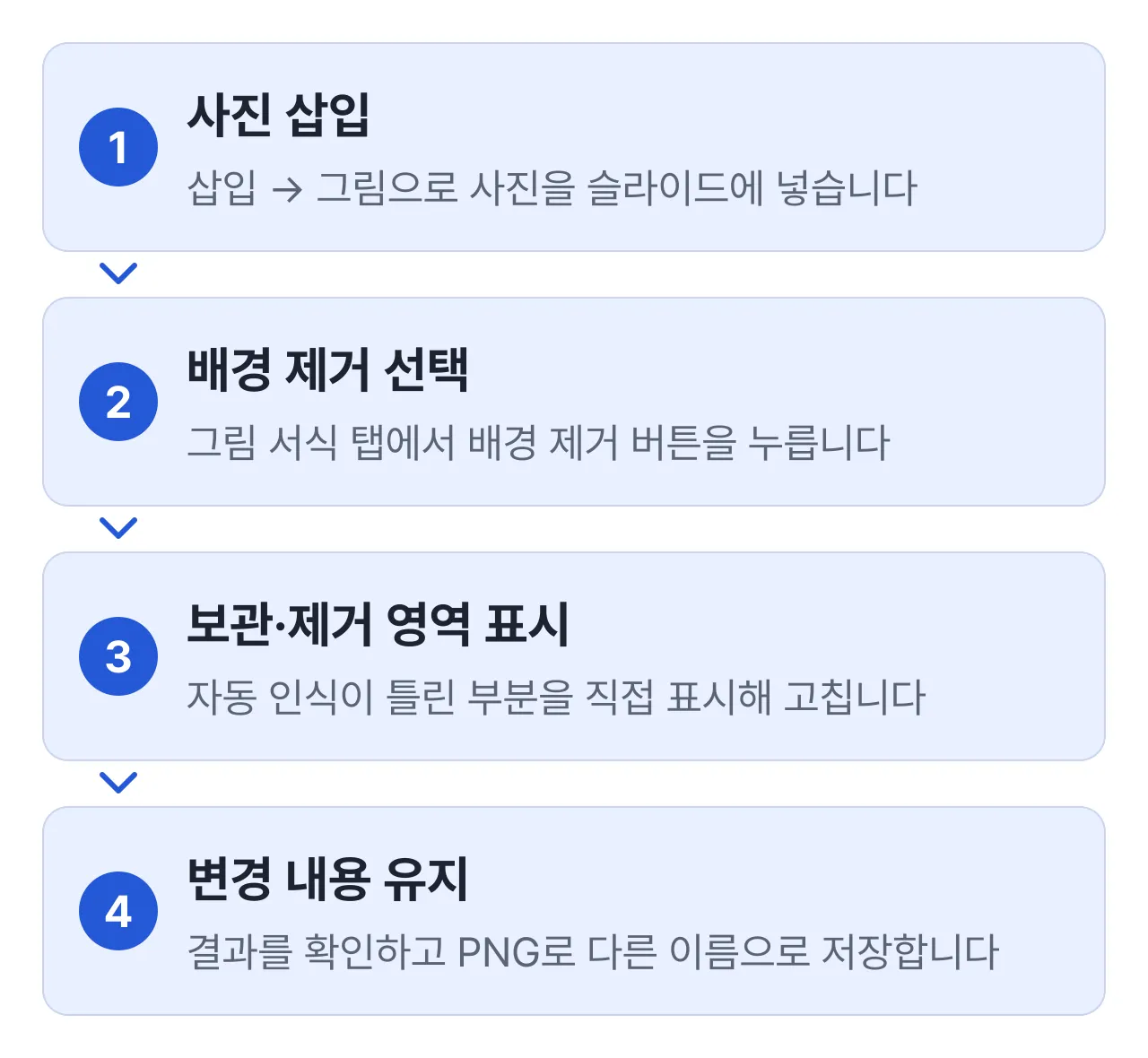
- 삽입 → 그림으로 사진을 슬라이드에 넣습니다.
- 사진을 선택한 상태에서 그림 서식 탭의 배경 제거 버튼을 누릅니다.
- 자동으로 인식된 영역이 이상하면 보관할 영역 표시, 제거할 영역 표시로 직접 고칩니다.
- 변경 내용 유지를 누른 뒤, 사진을 마우스 오른쪽 버튼으로 눌러 다른 이름으로 저장에서 PNG로 저장합니다.
인물과 배경의 색이 뚜렷하게 구분될수록 자동 인식이 정확합니다. 머리카락처럼 가늘고 복잡한 부분은 자동 인식이 틀리기 쉬워서, 2~3번 과정에서 직접 손봐야 깨끗하게 나옵니다.
그림판에서 배경 제거가 안 보이면 어떻게 하나요?
윈도우 업데이트나 그림판 앱 버전이 오래된 경우 버튼이 보이지 않습니다. 윈도우 11에는 그림판에도 사진을 열고 배경 제거 버튼을 누르면 자동으로 배경을 지워 주는 기능이 추가되었지만, 이 버튼은 최신 업데이트가 적용된 윈도우 11에서만 나타납니다. 버튼이 없다면 설정 → Windows 업데이트에서 업데이트를 받고, 마이크로소프트 스토어에서 그림판 앱 자체의 업데이트도 함께 확인하세요. 오피스가 설치돼 있다면 파워포인트의 배경 제거로 대신해도 됩니다.
온라인 배경 제거 사이트는 어떻게 쓰나요?
온라인 배경 제거 사이트는 보통 사진을 올리면 서버에서 AI가 사람이나 물체를 자동으로 인식해 배경을 지우고, 투명 배경 PNG로 내려받는 방식으로 동작합니다. 설치가 필요 없고 PC든 휴대폰이든 브라우저만 있으면 되는 점이 장점입니다.
다만 사진이 내 PC가 아닌 서버로 올라가는 방식이라는 점은 알아 두어야 합니다. 신분증, 사내 문서, 얼굴이 뚜렷하게 나온 사진처럼 다른 사람에게 보이면 곤란한 내용이 함께 찍혀 있다면, 서버에 올리지 않고 내 PC에서 처리되는 파워포인트·그림판·캡처 프로그램 쪽을 쓰는 편이 안전합니다. 또 사이트마다 무료로 처리할 수 있는 사진 크기나 횟수에 제한을 두는 경우가 있어, 큰 사진이나 여러 장을 한꺼번에 처리해야 한다면 제한에 걸릴 수 있습니다.
캡처와 동시에 배경을 지우고 싶다면 (이지캡처)
화면을 캡처한 뒤 바로 배경까지 지우고 싶다면, 캡처 프로그램 자체에 AI 편집 기능이 있는 쪽이 편합니다. 이지캡처는 캡처 직후 자동으로 열리는 편집창에서 배경 제거 기능을 AI 기능으로 제공합니다. 다른 프로그램을 오가지 않고 캡처 → 배경 제거 → 저장을 한 화면에서 끝낼 수 있습니다.
| 항목 | 내용 |
|---|---|
| 캡처 모드 | 7종(간편, 모양, 전체화면, 창, 단위영역, 크기지정, 스크롤) |
| AI 기능 | 이미지 속 글자 추출(OCR), 번역, 배경 제거 |
| 편집 도구 | 자르기, 텍스트, 펜, 강조, 사각형, 원, 모자이크, 지우개, 배경 제거 |
| 저장 형식 | PNG, JPEG, BMP (투명도는 PNG에서만 유지) |
| 설치 환경 | 윈도우 10·11, 설치 용량 약 139MB, 기업·법인·공공기관·PC방도 무료 |
단, 이지캡처는 화면을 캡처한 이미지를 편집하는 프로그램이라 이미 갖고 있는 사진 파일을 바로 불러와 배경만 지우는 용도로는 파워포인트나 그림판이 더 간단합니다. 화면에 띄운 사진을 캡처해서 편집하는 방식으로는 쓸 수 있습니다. 캡처한 화면에서 개인정보를 가리는 용도라면 캡처 모자이크 하는 방법도 함께 참고할 만합니다.
발행 전 체크리스트
- 오피스가 설치돼 있고 PPT에 쓸 사진이면 파워포인트의 배경 제거를 먼저 써 봅니다.
- 다른 프로그램 없이 끝내고 싶다면 그림판을 열어 보고, 버튼이 없으면 윈도우·그림판 업데이트를 확인합니다.
- 개인정보나 사내 자료가 함께 찍힌 사진은 서버에 올리는 온라인 사이트보다 내 PC에서 처리되는 방법을 씁니다.
- 저장할 때는 반드시 PNG로 저장해야 투명 배경이 유지됩니다.
- 캡처와 편집을 한 프로그램에서 이어 하고 싶다면 AI 기능이 있는 캡처 프로그램을 씁니다.
참고 자료
자주 묻는 질문
배경을 지운 사진은 어떤 파일 형식으로 저장해야 하나요?
PNG로 저장해야 합니다. JPG는 투명도를 지원하지 않아 지운 부분이 흰색이나 검은색으로 채워집니다.
온라인 배경 제거 사이트에 회사 자료가 보이는 사진을 올려도 되나요?
피하는 것이 안전합니다. 사진을 서버에 올려 처리하는 방식이라 개인정보나 사내 자료가 함께 찍힌 사진은 내 PC에서 처리되는 방법을 쓰는 편이 낫습니다.
그림판에서 배경 제거 버튼이 안 보여요.
윈도우 업데이트가 최신 상태가 아니거나, 스토어의 그림판 앱 버전이 오래된 경우입니다. 설정 → Windows 업데이트와 마이크로소프트 스토어에서 그림판 업데이트를 먼저 확인하세요.