 이지대리
윈도우 캡처 단축키 총정리 (윈도우 10·11)
윈도우 캡처 단축키는 목적에 따라 다릅니다. 화면 전체를 파일로 자동 저장하려면 Win + PrtScn, 클립보드에만 복사하려면 PrtScn 또는 Alt + PrtScn(활성 창만), 원하는 영역만 골라 바로 편집하려면 Win + Shift + S를 누르면 됩니다. 캡처 후 모자이크나 글자 추출까지 이어서 해야 한다면 단축키를 직접 정할 수 있는 캡처 프로그램을 쓰는 방법도 있습니다.
링크를 복사했습니다
- 화면 전체를 파일로 자동 저장하려면 Win+PrtScn, 클립보드에만 복사하려면 PrtScn이나 Alt+PrtScn을 누릅니다.
- 원하는 영역만 골라 캡처하고 바로 편집하려면 Win+Shift+S가 가장 편합니다.
- 캡처 후 모자이크나 글자 추출까지 이어서 해야 한다면 단축키를 직접 정할 수 있는 캡처 프로그램이 편합니다.
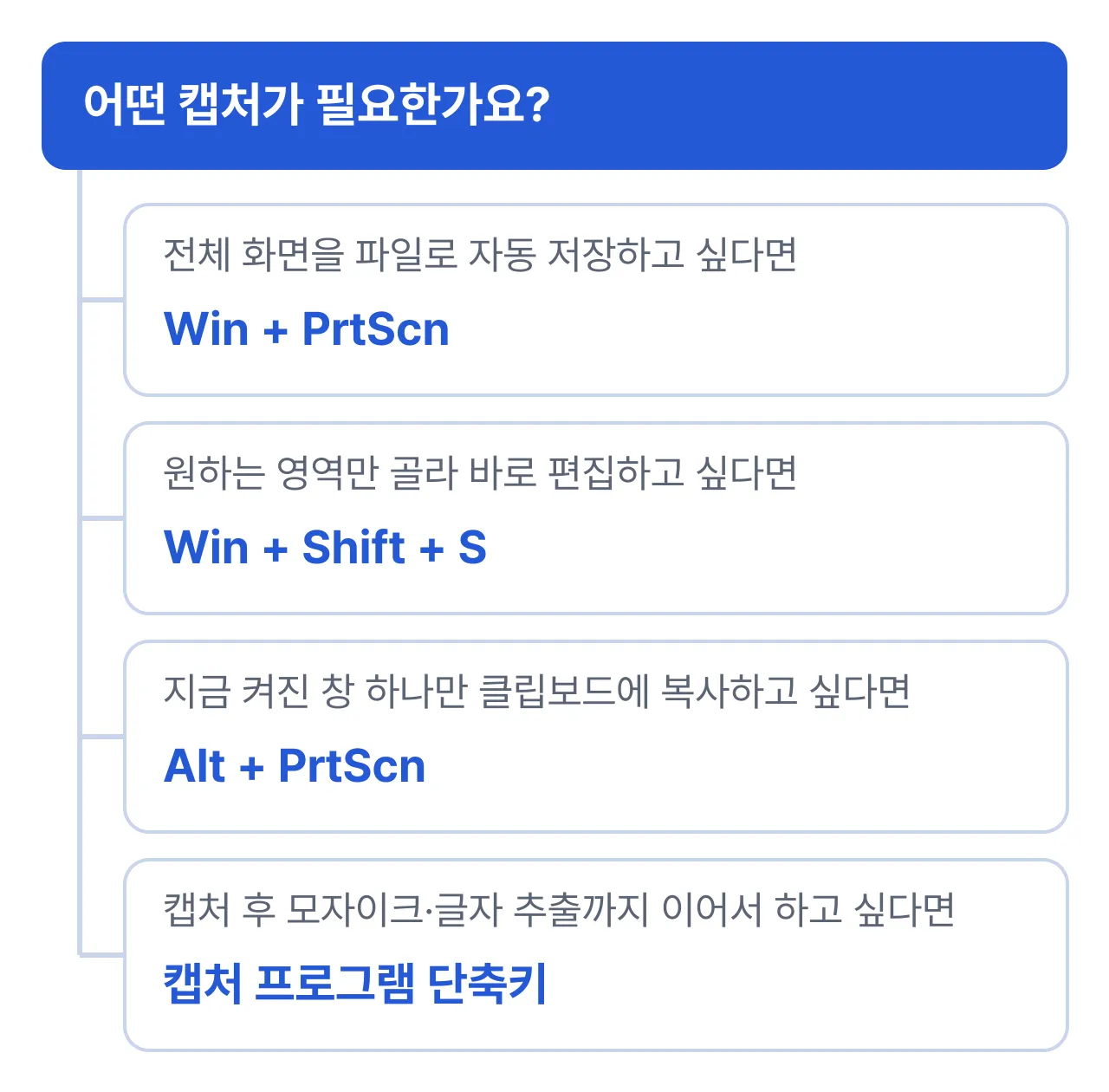
방법별 비교
| 단축키 | 결과 | 편집 화면 | 이런 경우 추천 |
|---|---|---|---|
| PrtScn (Fn+PrtScn) | 전체 화면을 클립보드에 복사 | 없음 | 바로 붙여넣기만 하면 될 때 |
| Alt + PrtScn | 지금 활성화된 창만 클립보드에 복사 | 없음 | 창 하나만 필요할 때 |
| Win + PrtScn | 전체 화면을 PNG 파일로 자동 저장 | 없음 | 파일로 남겨야 할 때 |
| Win + Shift + S | 원하는 영역·창·전체 화면 선택 캡처 | 캡처 도구 편집창 | 영역을 고르고 바로 편집할 때 |
| 캡처 프로그램 단축키(이지캡처) | 모드별로 지정한 키로 캡처 | 캡처 직후 편집창 자동 실행 | 모자이크·글자 추출 등 편집이 잦을 때 |
윈도우 기본 캡처 단축키 정리
윈도우 10과 11은 기본 키보드만으로도 여러 방식의 캡처를 지원합니다.
- PrtScn: 화면 전체를 클립보드에 복사합니다. 파일로 저장되지는 않아서, 그림판이나 문서에 바로 붙여넣어 써야 합니다.
- Alt + PrtScn: 지금 선택된(활성) 창 하나만 클립보드에 복사합니다. 여러 창이 겹쳐 있을 때 배경을 정리할 필요 없이 원하는 창만 뽑아낼 수 있습니다.
- Win + PrtScn: 화면 전체를 캡처해 파일로 자동 저장합니다. 화면이 순간 어두워졌다 밝아지면 저장이 끝난 것입니다.
- Win + Shift + S: 화면이 흐려지면서 캡처 도구가 열리고, 사각형·자유형·창·전체 화면 중 원하는 방식으로 영역을 고를 수 있습니다. 캡처가 끝나면 클립보드에 복사되고, 오른쪽 아래 알림을 누르면 캡처 도구 편집창이 열려 펜이나 형광펜으로 바로 표시할 수 있습니다.
노트북은 PrtScn 키 위치나 동작 방식이 제조사마다 달라 Fn을 함께 눌러야 하는 경우가 있습니다. 버전에 따라 메뉴 이름이나 동작이 조금 다를 수 있습니다.
Win+PrtScn으로 저장한 캡처는 어디에 있나요?
사진(픽처) 폴더 안의 Screenshots 폴더에 PNG 파일로 자동 저장됩니다. 파일 탐색기에서 사진 → Screenshots 순서로 들어가면 날짜와 시간이 붙은 파일 이름으로 쌓여 있습니다. PrtScn이나 Alt+PrtScn으로 클립보드에만 복사한 캡처는 파일로 남지 않으므로, 그림판이나 문서에 붙여넣은 뒤 따로 저장해야 합니다.
단축키가 안 눌릴 때는 어떻게 확인하나요?
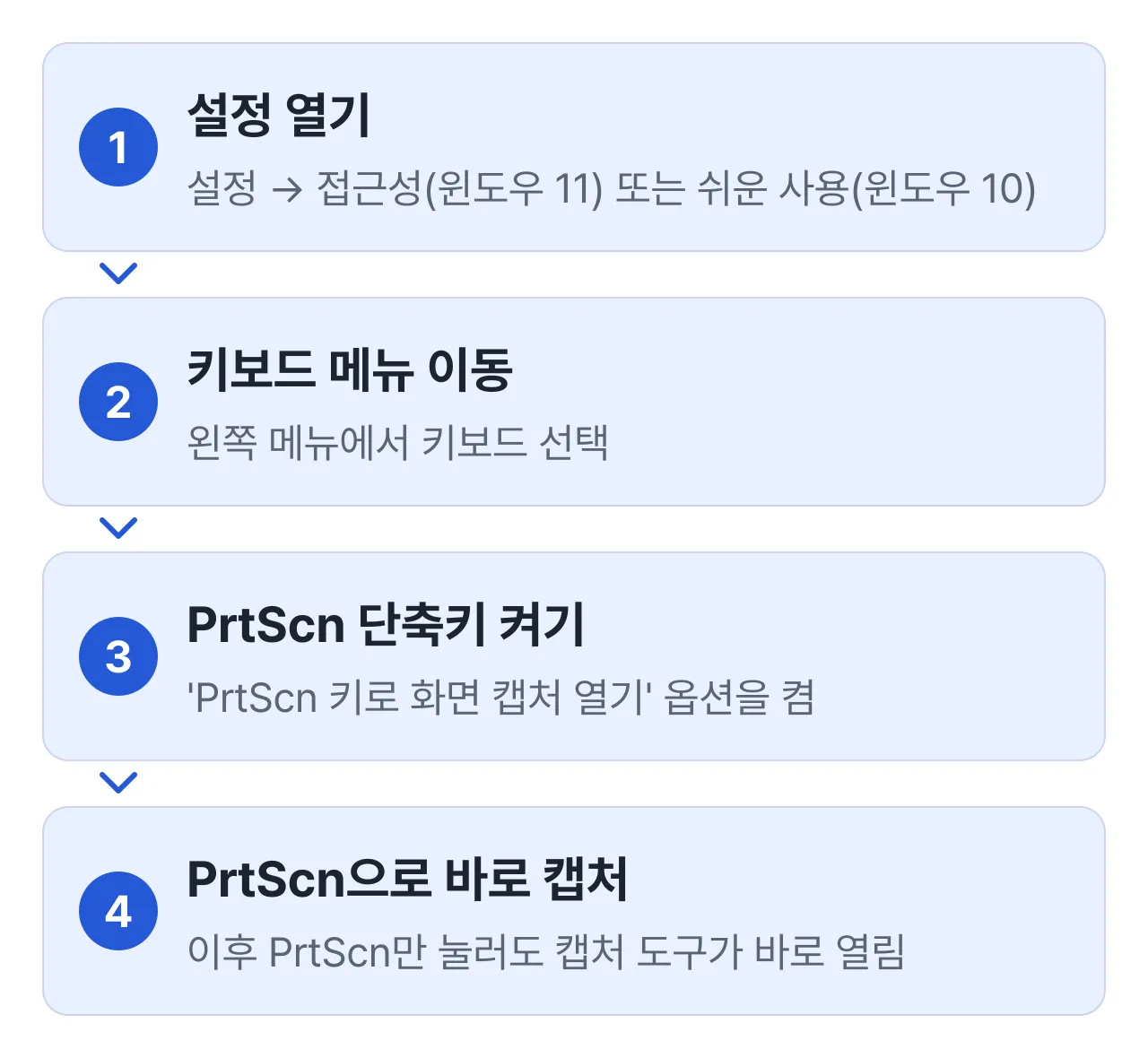
PrtScn 계열 단축키가 반응하지 않는다면 Fn 키를 함께 눌러야 하는 노트북인지부터 확인하면 됩니다. 그래도 안 된다면 아래 순서로 설정을 확인합니다.
- 설정 → 접근성(윈도우 11) 또는 설정 → 쉬운 사용(윈도우 10)으로 들어갑니다.
- 왼쪽 메뉴에서 키보드를 선택합니다.
- PrtScn 키로 화면 캡처 열기(또는 비슷한 이름의) 옵션이 꺼져 있으면 켭니다.
이 옵션을 켜면 PrtScn 키 하나만 눌러도 화면이 바로 캡처 도구로 열려, Win+Shift+S를 누르는 것과 같은 동작을 하게 됩니다. 메뉴 이름과 위치는 윈도우 버전과 업데이트 상태에 따라 다를 수 있습니다.
캡처 후 편집까지 단축키 하나로 (이지캡처)
윈도우 기본 단축키는 캡처까지는 빠르지만, 모자이크로 개인정보를 가리거나 이미지 속 글자를 뽑아내려면 그림판이나 다른 프로그램으로 한 번 더 옮겨야 합니다. 캡처 프로그램을 쓰면 이 과정을 단축키 하나로 줄일 수 있습니다. 이지캡처는 캡처 모드마다 기본 단축키가 정해져 있고, 캡처가 끝나면 편집창이 바로 열립니다.
| 캡처 모드 | 기본 단축키 |
|---|---|
| 간편 | Ctrl + Alt + D |
| 전체화면 | F |
| 창 | W |
| 단위영역 | U |
| 크기지정 | S |
| 스크롤 | L |
| 화면 녹화 | R |
모든 단축키는 환경설정 → 단축키 설정에서 원하는 키 조합으로 바꿀 수 있습니다. 다만 윈도우 기본 단축키와 달리 프로그램을 설치해야 하고, 윈도우 10·11 전용이라 맥에서는 쓸 수 없습니다. 캡처한 화면에서 이름이나 전화번호를 가려야 한다면 캡처 모자이크 하는 방법, 긴 웹페이지를 통째로 캡처해야 한다면 스크롤 캡처 하는 방법도 함께 참고하면 도움이 됩니다.
확인 체크리스트
- 파일로 남겨야 하면 Win+PrtScn, 클립보드에만 필요하면 PrtScn을 씁니다.
- 영역을 고르고 바로 표시까지 하려면 Win+Shift+S를 씁니다.
- 노트북에서 단축키가 안 눌리면 Fn 키를 함께 눌러 봅니다.
- 캡처 후 모자이크·글자 추출 같은 편집이 잦다면 단축키를 바꿀 수 있는 캡처 프로그램을 고려합니다.
- 가끔 한두 장만 가리면 될 때는 설치 없이 이미지 모자이크 도구로 처리해도 됩니다.
참고 자료
자주 묻는 질문
PrtScn을 눌러도 아무 반응이 없어요. 어떻게 하나요?
노트북이라면 Fn 키를 함께 눌러야 하는 경우가 많습니다(Fn + PrtScn). 그래도 안 되면 설정의 PrtScn 단축키 옵션이 꺼져 있는지 확인하세요.
Win+PrtScn으로 저장한 캡처는 어디서 찾나요?
사진(픽처) 폴더 안의 Screenshots 폴더에 PNG 파일로 자동 저장됩니다. 화면이 잠깐 어두워졌다 밝아지면 저장이 된 것입니다.
캡처 프로그램 단축키가 다른 프로그램과 겹치면 어떻게 하나요?
이지캡처는 환경설정의 단축키 설정에서 원하는 키 조합으로 바꿀 수 있습니다. 겹치는 프로그램의 단축키를 먼저 확인한 뒤 바꾸는 것이 안전합니다.
이 글은 이지랩(ezLab)이 운영하는 이지대리에서 작성했습니다. 일부 글에서 이지랩(ezLab)의 무료 프로그램을 해결 방법 중 하나로 소개합니다.
