이지대리
이지대리화면 웹캠 동시 녹화하는 방법 3가지 (강의 영상 만들기)
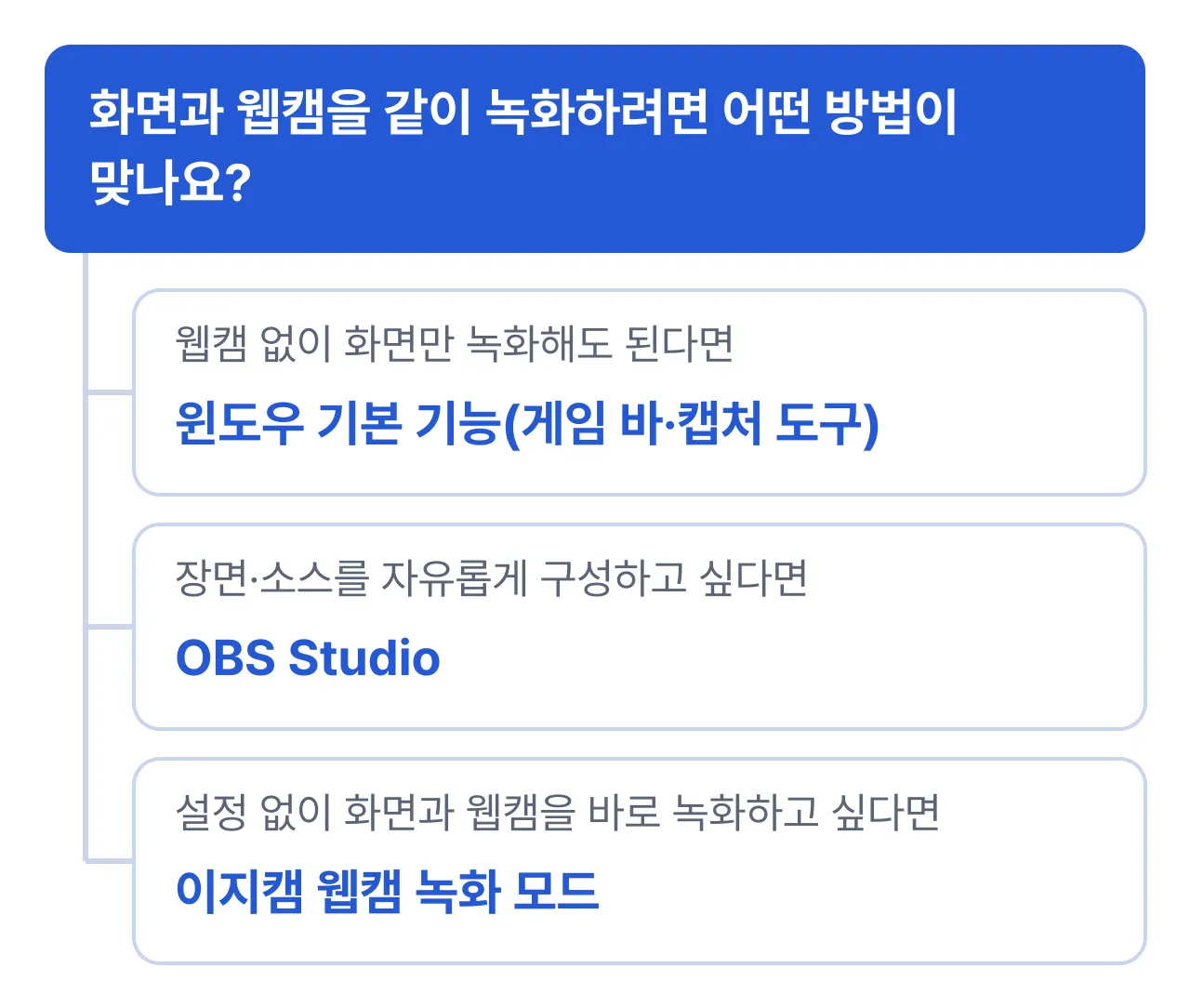
- 윈도우 기본 기능(게임 바, 캡처 도구)은 화면과 웹캠을 하나의 영상으로 합쳐 녹화하지 못합니다.
- 장면과 소스를 자유롭게 구성하고 싶다면 무료 프로그램인 OBS Studio를 씁니다.
- 설정 없이 화면과 웹캠을 바로 같이 녹화하려면 이지캠의 웹캠 녹화 모드가 간단합니다.
강의나 발표 영상처럼 화면과 웹캠을 하나의 영상으로 같이 담으려면, 윈도우 기본 기능만으로는 되지 않습니다. 장면 구성을 자유롭게 짜고 싶다면 무료 프로그램 OBS Studio를, 설정 없이 화면과 웹캠을 바로 같이 녹화하고 싶다면 이지캠의 웹캠 녹화 모드를 쓰는 것이 간단합니다.
방법별 비교
| 방법 | 추가 설치 | 화면+웹캠 동시 녹화 | 구성 난이도 | 이런 경우 추천 |
|---|---|---|---|---|
| 윈도우 기본 기능 (게임 바·캡처 도구) | 없음 | 불가 (화면만 녹화) | - | 웹캠 없이 화면만 녹화할 때 |
| OBS Studio | 필요 | 가능 (장면에서 직접 구성) | 어려움 | 소스·장면을 자유롭게 배치하고 싶을 때 |
| 이지캠 | 필요 | 가능 (웹캠 녹화 모드) | 쉬움 | 설정 없이 화면+웹캠을 바로 녹화하고 싶을 때 |
방법 1. 윈도우 기본 기능으로 화면과 웹캠을 같이 녹화할 수 있나요?
같이 녹화할 수 없습니다. Win + Alt + R로 켜는 게임 바는 지금 보고 있는 앱 창 하나만 녹화하고, 윈도우 11의 캡처 도구 녹화는 지정한 영역만 녹화합니다. 두 기능 모두 웹캠 영상을 화면 위에 겹쳐 담는 기능이 없어서, 발표자의 얼굴을 함께 보여주는 강의 영상을 만들려면 다른 방법이 필요합니다.
화면과 웹캠을 각각 따로 녹화한 뒤 영상 편집 프로그램에서 두 영상을 합치는 방법도 있지만, 녹화 시간을 정확히 맞추고 편집까지 해야 해서 매번 쓰기에는 번거롭습니다. 자주 녹화한다면 처음부터 화면과 웹캠을 함께 담는 프로그램을 쓰는 것이 훨씬 간단합니다.
방법 2. OBS Studio로 화면과 웹캠 같이 구성하기
방송에 널리 쓰이는 무료 오픈소스 프로그램입니다. 장면(scene)에 화면 캡처 소스와 웹캠 소스를 각각 추가하면, 두 영상을 한 화면에 배치해 함께 녹화할 수 있습니다. 웹캠 위치와 크기를 자유롭게 옮길 수 있어 화면 구성을 원하는 대로 만들 수 있다는 점이 장점입니다.
다만 처음 쓸 때는 장면과 소스를 직접 추가하고 배치해야 해서 익히는 데 시간이 걸립니다. 여러 장면을 전환하며 녹화하거나, 화면 구성을 세밀하게 조정하고 싶은 경우에 맞는 방법입니다.
방법 3. 이지캠으로 화면과 웹캠 같이 녹화하기
별도 구성 없이 바로 화면과 웹캠을 같이 녹화하고 싶다면 이지캠이 간단합니다. 이지캠의 녹화 모드 중 웹캠 녹화를 고르면 PC 화면과 웹캠을 동시에 녹화할 수 있습니다.
| 항목 | 내용 |
|---|---|
| 녹화 모드 | 전체화면, 영역지정, 창, 웹캠, 오디오만 (5종) |
| 소리 설정 | 시스템 사운드와 마이크를 각각 설정 (마이크는 장치 연결 필요) |
| 녹화 중 판서 | 펜, 형광펜, 사각형, 텍스트. 녹화 도구창에서 녹화 중 화면 캡처도 가능 |
| 저장·공유 | MP4(권장)·AVI 저장, 구글 드라이브·유튜브로 공유 |
| 설치 환경 | 윈도우 10·11, 설치 용량 약 105MB, 무료, 워터마크·녹화 시간 제한 없음 |
강의나 교육 영상처럼 길게 녹화해야 하는 경우에도 시간 제한이 없어서 중간에 끊길 걱정이 적습니다. 다만 고화질로 오래 녹화하면 PC 성능에 따라 영상이 끊길 수 있으므로, 화질을 한 단계 낮춰 보는 것도 방법입니다.
녹화 중 마이크 소리는 왜 안 들어갈 때가 있나요?
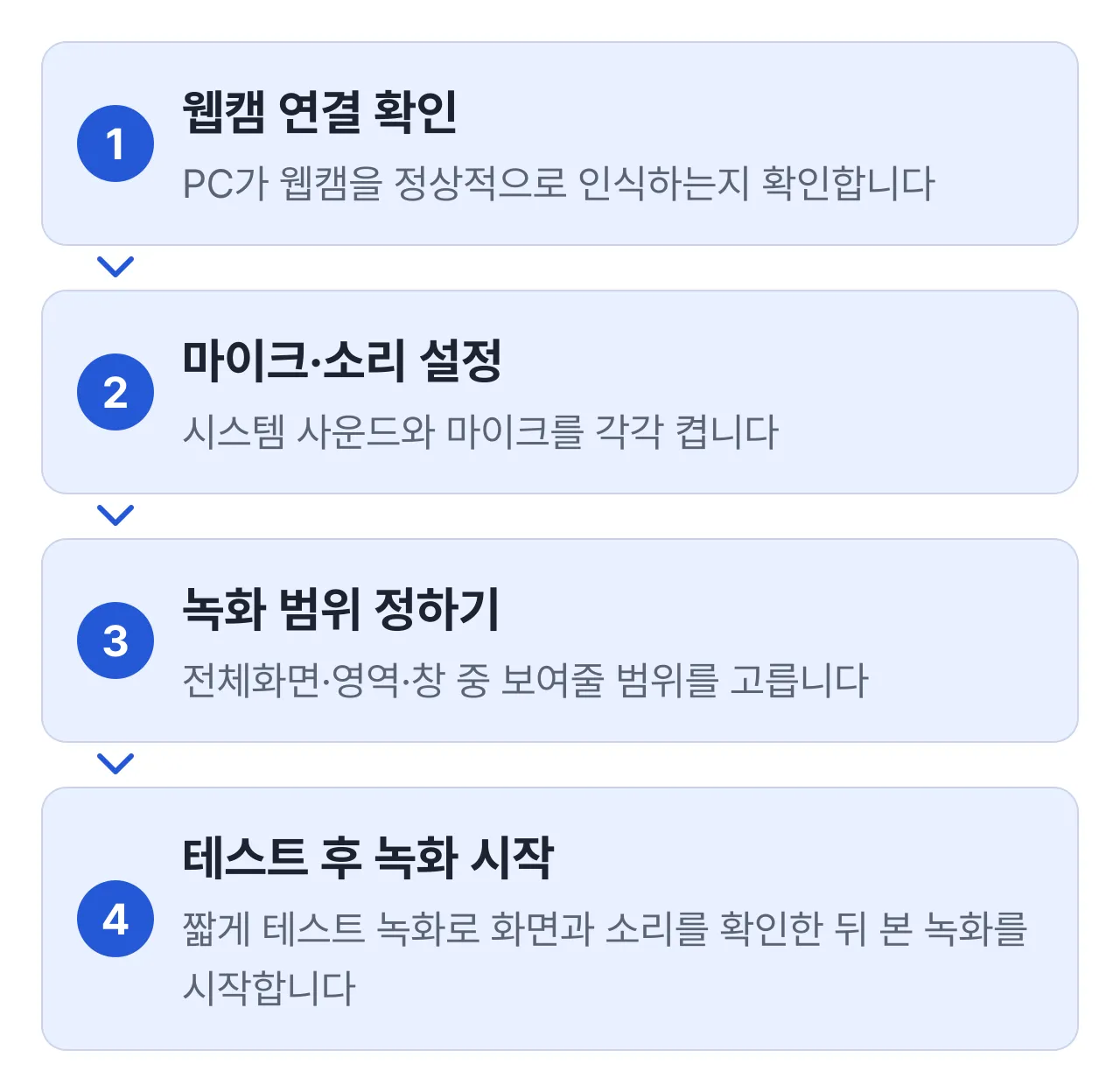
시스템 사운드와 마이크를 따로 설정해야 하는데, 둘 중 하나가 꺼져 있어서 그런 경우가 많습니다. 이지캠은 시스템 사운드와 마이크를 각각 켜고 끌 수 있고, 마이크 녹음은 마이크 장치가 PC에 연결돼 있어야 동작합니다. 녹화를 시작하기 전에 두 소리 항목이 모두 켜져 있는지, 마이크가 제대로 연결돼 있는지 확인하는 것이 좋습니다. 소리 문제를 더 자세히 확인하고 싶다면 화면 녹화할 때 소리가 안 들어갈 때 해결 방법을 참고하세요.
녹화 전 체크리스트
- 웹캠 연결 확인: PC가 웹캠을 정상적으로 인식하는지 미리 확인합니다.
- 소리 설정 확인: 시스템 사운드와 마이크를 각각 켜고, 10초 정도 테스트 녹화를 해 봅니다.
- 녹화 범위 정하기: 전체화면, 지정 영역, 특정 창 중 보여줄 범위를 미리 정합니다.
- 저장 공간 확인: 길게 녹화할수록 파일이 커지므로 저장할 드라이브의 남은 공간을 확인합니다.
워터마크 없이 길게 녹화하는 방법은 워터마크 없는 무료 화면 녹화 방법 4가지에서 더 자세히 비교했습니다.
참고 자료
자주 묻는 질문
화면과 웹캠을 같이 녹화하려면 윈도우 기본 기능만으로 충분한가요?
충분하지 않습니다. 게임 바와 캡처 도구는 화면(또는 창) 녹화에 맞춰져 있어 웹캠 영상을 같은 화면에 합치는 기능이 없습니다. 웹캠을 함께 담으려면 OBS Studio나 이지캠처럼 웹캠 녹화를 지원하는 프로그램이 필요합니다.
녹화할 때 마이크 소리도 같이 들어가나요?
네, 다만 시스템 사운드와 마이크는 따로 설정해야 합니다. 이지캠은 두 소리를 각각 켜고 끌 수 있고, 마이크 녹음은 마이크 장치가 PC에 연결돼 있어야 동작합니다.
OBS Studio와 이지캠 중 어떤 걸 써야 하나요?
장면 전환이나 여러 소스를 자유롭게 배치해야 한다면 OBS Studio가 맞고, 복잡한 설정 없이 화면과 웹캠만 빠르게 같이 녹화하고 싶다면 이지캠이 더 간단합니다.