 이지대리
MOV MP4 변환, 아이폰 영상을 MP4로 바꾸는 방법
아이폰으로 찍은 MOV 영상을 MP4로 바꾸려면 온라인 변환 사이트나 VLC, 윈도우에 기본으로 들어 있는 클립챔프 같은 프로그램에 파일을 넣고 MP4 형식으로 저장하면 됩니다. 몇 개만 빠르게 바꿀 때는 온라인 사이트가 간단하고, 여러 파일을 한꺼번에 바꾸거나 파일을 외부로 보내고 싶지 않다면 설치형 프로그램을 쓰는 편이 낫습니다.
링크를 복사했습니다
- 몇 개만 지금 바로 바꾸려면 설치 없이 쓸 수 있는 온라인 변환 사이트가 가장 간단합니다.
- 여러 파일을 한꺼번에 바꾸거나 파일을 외부에 올리고 싶지 않다면 VLC나 윈도우 클립챔프 같은 설치 프로그램을 씁니다.
- 아이폰 카메라 포맷을 '높은 호환성'으로 바꿔도 파일 확장자는 그대로 .mov이고 코덱만 바뀝니다.
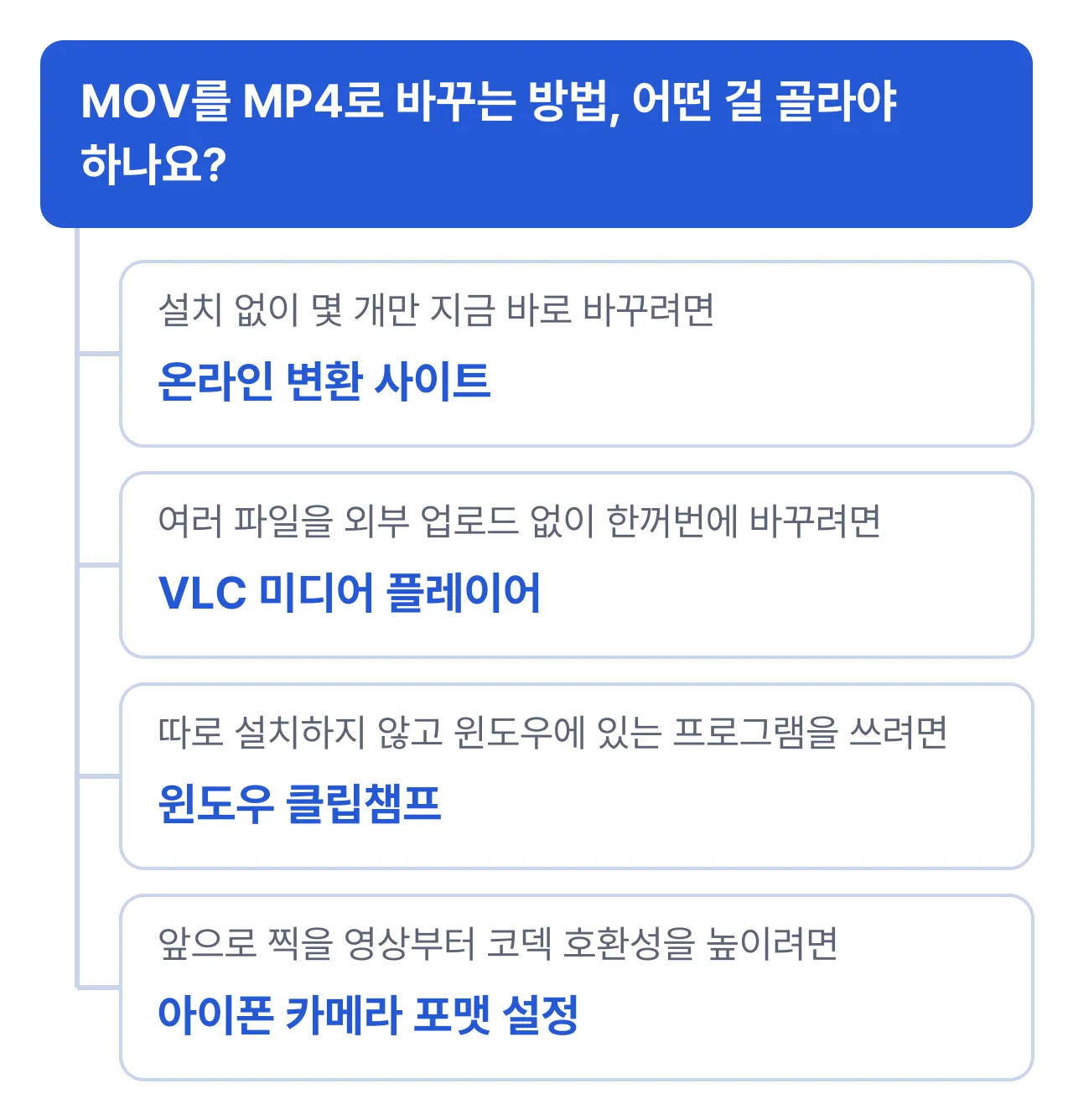
방법별 비교
| 방법 | 추가 설치 | 외부 업로드 | 이런 경우 추천 |
|---|---|---|---|
| 온라인 변환 사이트 | 없음 | 있음 (해당 사이트 서버) | 몇 개만 지금 바로 바꿀 때 |
| VLC 미디어 플레이어 | 필요 | 없음 | 여러 파일을 한꺼번에, 외부에 올리지 않고 바꿀 때 |
| 윈도우 클립챔프 | 없음(윈도우 11 기본 포함) | 없음 | 따로 설치하지 않고 바꿀 때 |
| 아이폰 카메라 포맷 설정 | 없음 | 없음 | 앞으로 찍을 영상의 코덱 호환성만 높일 때 (확장자는 안 바뀜) |
공개된 자료 기준 2026년 11월에 확인한 공식 자료 기준
- 같은 화질 기준으로 압축 효율을 H.264를 1.0배로 보면 HEVC는 약 1.35배, AV1은 약 1.43배 — NVIDIA NVENC OBS 가이드
- 원본보다 더 높은 화질로 다시 인코딩하면 결과 파일이 원본보다 커질 수 있음 — HandBrake: Constant Quality vs Average Bit Rate
- 아이폰에서 ProRes로 찍은 영상은 HEVC로 찍은 영상보다 최대 30배 큼 — Apple: About Apple ProRes on iPhone
방법 1. 온라인 변환 사이트로 바로 바꾸기
설치 없이 가장 빠르게 바꾸는 방법입니다. 브라우저에서 변환 사이트를 열고 MOV 파일을 올리면 MP4로 바꿔 내려줍니다.
- 대부분 무료로 쓸 수 있지만, 한 번에 올릴 수 있는 파일 용량이나 개수에 제한을 두는 곳이 많습니다.
- 파일이 그 사이트의 서버로 업로드된다는 점을 알고 써야 합니다. 개인 사진·영상이나 회사 자료라면 업로드 자체가 부담스러울 수 있습니다.
- 회사 PC에서는 보안 정책으로 외부 사이트 업로드가 막혀 있는 경우도 있습니다.
공개해도 괜찮은 영상을 가볍게 바꿀 때는 충분하지만, 민감한 영상이라면 방법 2나 3처럼 파일을 외부로 보내지 않는 방법을 쓰는 것이 안전합니다.
설치도 업로드도 없이 바꾸고 싶다면 이지대리의 MOV MP4 변환 도구를 쓸 수 있습니다. 브라우저 안에서만 처리해 파일이 서버로 올라가지 않고, 화질 그대로 형식만 MP4로 바꾸거나 윈도우에서 재생되도록 H.264로 다시 만들 수 있습니다.
방법 2. VLC 미디어 플레이어로 변환하기
VLC는 무료로 쓸 수 있는 영상 재생 프로그램이면서, 재생뿐 아니라 형식 변환 기능도 갖추고 있습니다. 설치가 필요하지만 변환 과정에서 파일이 외부로 나가지 않습니다.
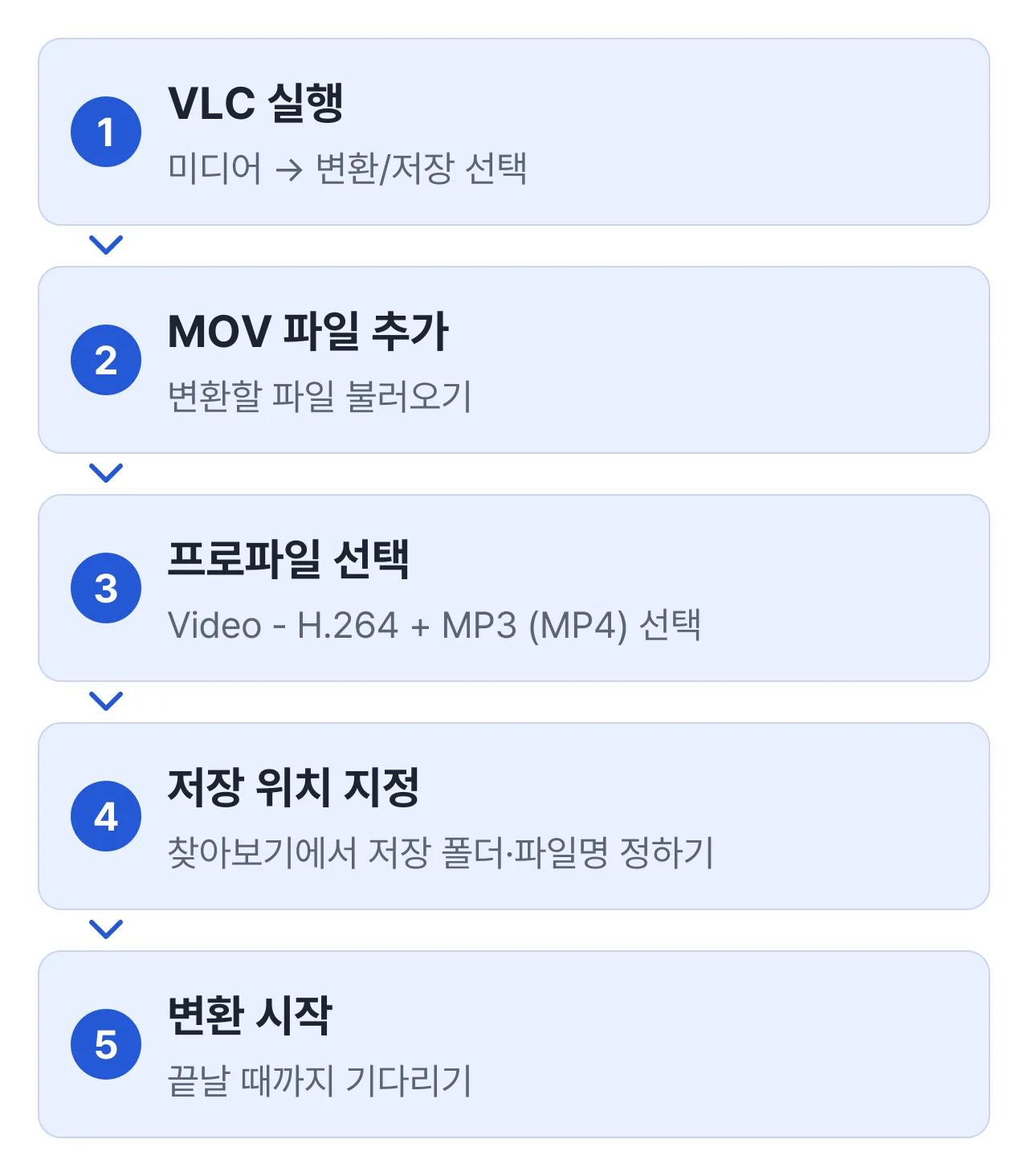
- VLC를 실행하고 미디어 → 변환/저장을 선택합니다.
- 바꿀 MOV 파일을 추가합니다.
- 프로파일 목록에서 **Video - H.264 + MP3 (MP4)**처럼 MP4로 끝나는 프로파일을 고릅니다.
- 저장 위치와 파일 이름을 정하고 변환을 시작합니다.
메뉴 이름과 위치는 VLC 버전에 따라 조금 다를 수 있습니다. 변환 중 소리가 빠지는 경우가 있는데, 원본 오디오 트랙을 그대로 유지하는 옵션이 켜져 있는지 먼저 확인하면 됩니다.
방법 3. 윈도우 클립챔프로 내보내기
클립챔프는 윈도우 11에 기본으로 들어 있는 영상 편집 프로그램으로, 따로 설치하지 않고도 바로 쓸 수 있습니다. MOV 파일을 가져와 편집 없이 그대로 내보내기만 해도 MP4로 바뀝니다.
- 클립챔프를 실행하고 MOV 파일을 가져옵니다.
- 타임라인에 올린 뒤 내보내기를 누릅니다.
- 해상도를 고르고 내보내기를 시작합니다.
마이크로소프트 공식 안내에 따르면 클립챔프로 내보낸 영상은 MP4 파일로 저장되며, 1080p가 무료로 쓸 수 있는 가장 높은 해상도입니다. 더 높은 해상도가 필요하면 유료 요금제를 확인해야 합니다. 원본보다 높은 해상도로 내보내면 오히려 파일이 커질 수 있다고도 안내되어 있으므로, 원본 해상도에 맞춰 내보내는 것이 안전합니다.
아이폰 설정을 바꾸면 MOV가 아예 MP4로 찍히나요?
아니요, 설정을 바꿔도 파일 확장자는 그대로 .mov입니다. 아이폰 설정 → 카메라 → 포맷에서 ’높은 호환성’을 고르면, 애플 공식 안내에 따르면 이후 찍는 사진과 영상이 HEIF·HEVC 대신 JPEG·H.264로 저장됩니다. 즉 바뀌는 것은 코덱이고, 저장되는 파일의 확장자는 여전히 .mov입니다.
- 설정 위치: 설정 → 카메라 → 포맷 → 높은 호환성
- 주의할 점: 이미 찍어 둔 영상에는 적용되지 않고, 설정을 바꾼 뒤 새로 찍는 영상부터 적용됩니다.
진짜 .mp4 파일이 필요하다면 이 설정만으로는 부족하고, 방법 1~3 중 하나로 따로 바꿔야 합니다. 반대로 ‘높은 효율성’(기본값)으로 두면 HEIF·HEVC로 찍혀 같은 화질에서도 용량이 작아집니다.
MOV 파일이 윈도우에서 안 열릴 때는 어떻게 하나요?
아이폰이 기본으로 쓰는 HEVC 코덱을 윈도우가 읽지 못해서인 경우가 가장 많습니다. 아이폰 카메라 포맷이 ‘높은 효율성’(기본값)으로 되어 있으면 영상이 HEVC로 저장되는데, 윈도우에는 이 코덱을 재생하는 기능이 기본으로 들어 있지 않을 수 있습니다.
- 해결 방법 1: Microsoft Store에서 HEVC 비디오 확장 기능을 검색해 설치합니다. 제조사에 따라 무료로 제공되는 경우도 있고, 유료일 수도 있습니다.
- 해결 방법 2: 확장 기능을 설치할 권한이 없는 회사 PC라면, 방법 1의 온라인 변환 사이트로 MP4로 바꿔서 엽니다.
- 그 밖의 오류: 파일이 “손상되었다”는 오류가 뜬다면 코덱 문제가 아니라 다운로드나 전송 중 파일이 끊긴 경우가 많으니 다시 받아 봅니다.
아이폰에서 사진 형식 때문에 비슷한 문제를 겪는다면 HEIC JPG 변환 방법도 같은 원리로 해결할 수 있습니다.
바꾸기 전에 확인할 것
- 바꿀 영상이 개인 사진·영상이나 회사 자료라면 외부 업로드가 필요 없는 방법(VLC, 클립챔프)을 먼저 고려합니다.
- 변환 프로그램이 원본보다 높은 해상도로 설정되어 있지 않은지 확인합니다. 높게 설정하면 파일이 오히려 커질 수 있습니다.
- 변환한 MP4 파일을 재생해 보고 화면과 소리가 제대로 나오는지 확인한 뒤 원본 MOV를 정리합니다.
- 아이폰 카메라 포맷 설정은 이미 찍은 영상에는 적용되지 않는다는 점을 기억합니다.
참고 자료
자주 묻는 질문
MOV를 MP4로 바꾸면 화질이 떨어지나요?
영상을 다시 인코딩하는 방식이라면 압축 과정에서 아주 조금 손실이 생길 수 있습니다. 반대로 이미 H.264 코덱으로 찍힌 영상을 컨테이너만 바꾸는 방식(리먹스)으로 처리하는 프로그램이라면 화질 손실 없이 바뀝니다. 어떤 방식으로 처리하는지는 프로그램 설정에서 확인하는 것이 안전합니다.
아이폰 카메라 설정을 '높은 호환성'으로 바꾸면 MOV가 MP4로 바뀌나요?
아닙니다. 이 설정은 저장되는 코덱을 HEVC에서 H.264로 바꾸는 것이고, 파일 확장자는 그대로 .mov입니다. 실제로 .mp4 파일이 필요하다면 변환 프로그램이나 사이트를 따로 써야 합니다.
MOV 파일이 윈도우에서 안 열릴 때는 어떻게 하나요?
아이폰이 기본으로 쓰는 HEVC 코덱을 윈도우가 읽지 못해서인 경우가 많습니다. Microsoft Store에서 HEVC 비디오 확장 기능을 설치하면 열리거나, 처음부터 MP4로 바꿔서 쓰는 방법도 있습니다.
이 글은 이지랩(ezLab)이 운영하는 이지대리에서 작성했습니다. 일부 글에서 이지랩(ezLab)의 무료 프로그램을 해결 방법 중 하나로 소개합니다.
