 이지대리
유튜브 자막을 텍스트로 가져오는 방법 2가지 (스크립트 표시 기능)
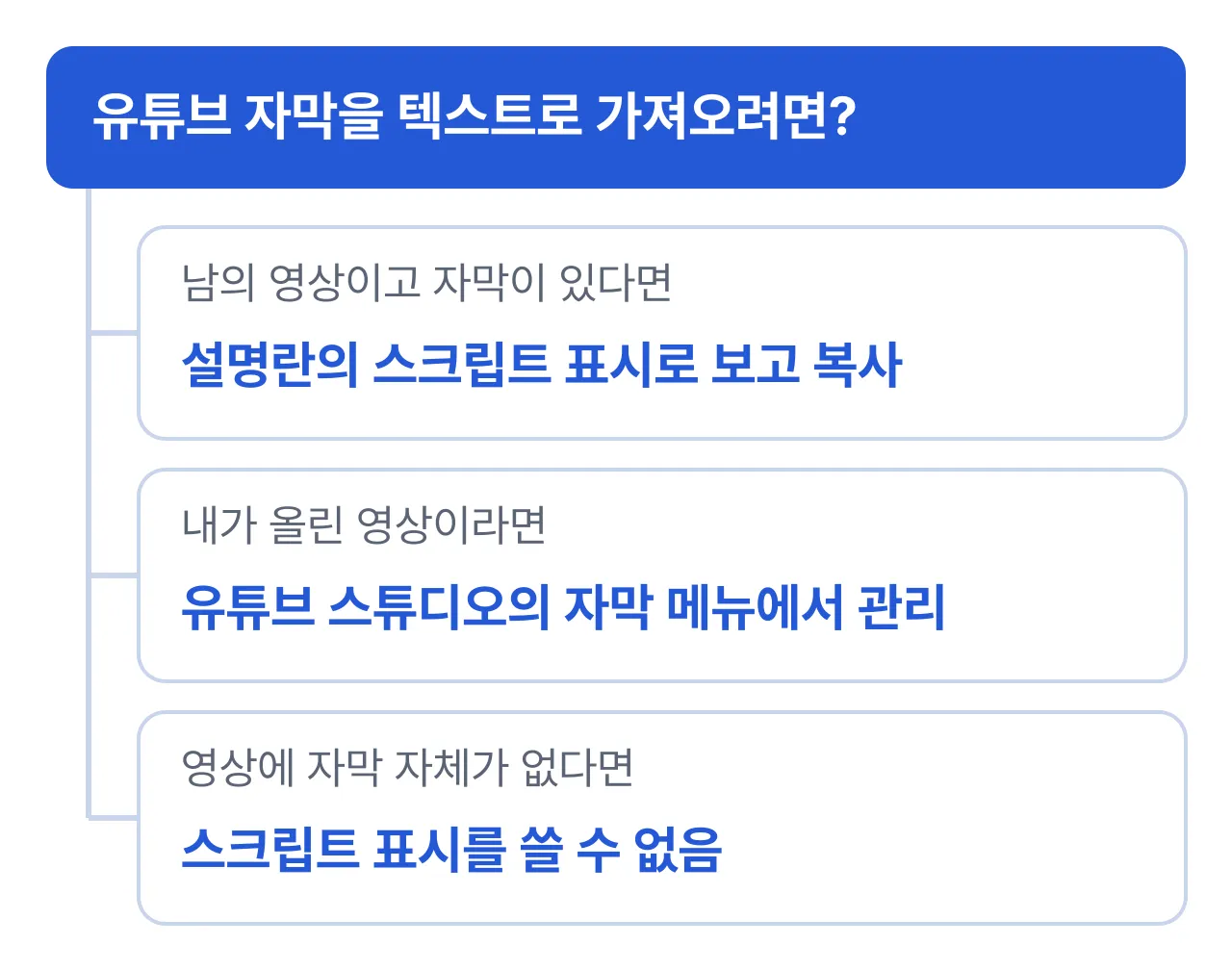
유튜브 자막을 텍스트로 가져오려면 영상 설명란의 스크립트 표시 기능을 쓰면 됩니다. 자막(CC)이 있는 영상이라면 전체 대본이 화면 옆에 그대로 나와서 드래그로 선택해 복사할 수 있습니다. 내가 올린 영상이라면 유튜브 스튜디오의 자막 메뉴에서 자막 자체를 확인하고 고칠 수도 있습니다.
링크를 복사했습니다
- 유튜브 자막을 텍스트로 가져오려면 영상 설명란의 스크립트 표시 기능을 쓰면 됩니다.
- 자막(CC)이 있는 영상이라면 전체 대본이 화면에 그대로 나와서 드래그로 선택해 복사할 수 있습니다.
- 내가 올린 영상이라면 유튜브 스튜디오의 자막 메뉴에서 자막 자체를 확인하고 고칠 수 있습니다.
방법별 비교
| 방법 | 대상 영상 | 추가 설치·가입 | 이런 경우 추천 |
|---|---|---|---|
| 스크립트 표시로 보고 복사 | 자막이 있는 모든 공개 영상 | 없음 | 남의 영상 자막을 빠르게 텍스트로 옮기고 싶을 때 |
| 유튜브 스튜디오에서 자막 관리 | 내가 올린(채널 소유) 영상만 | 채널 로그인 필요 | 내 영상 자막 내용을 직접 확인하거나 고치고 싶을 때 |
방법 1. 스크립트 표시로 보고 복사하기
유튜브는 자막이 있는 영상이라면 전체 대본을 옆에 띄워 보여주는 스크립트 표시 기능을 공식으로 제공합니다. 영상을 보며 따라 읽거나 특정 구간을 찾을 때 쓰도록 만든 기능이라, 스크립트의 한 줄을 클릭하면 그 시점으로 영상이 바로 이동합니다.
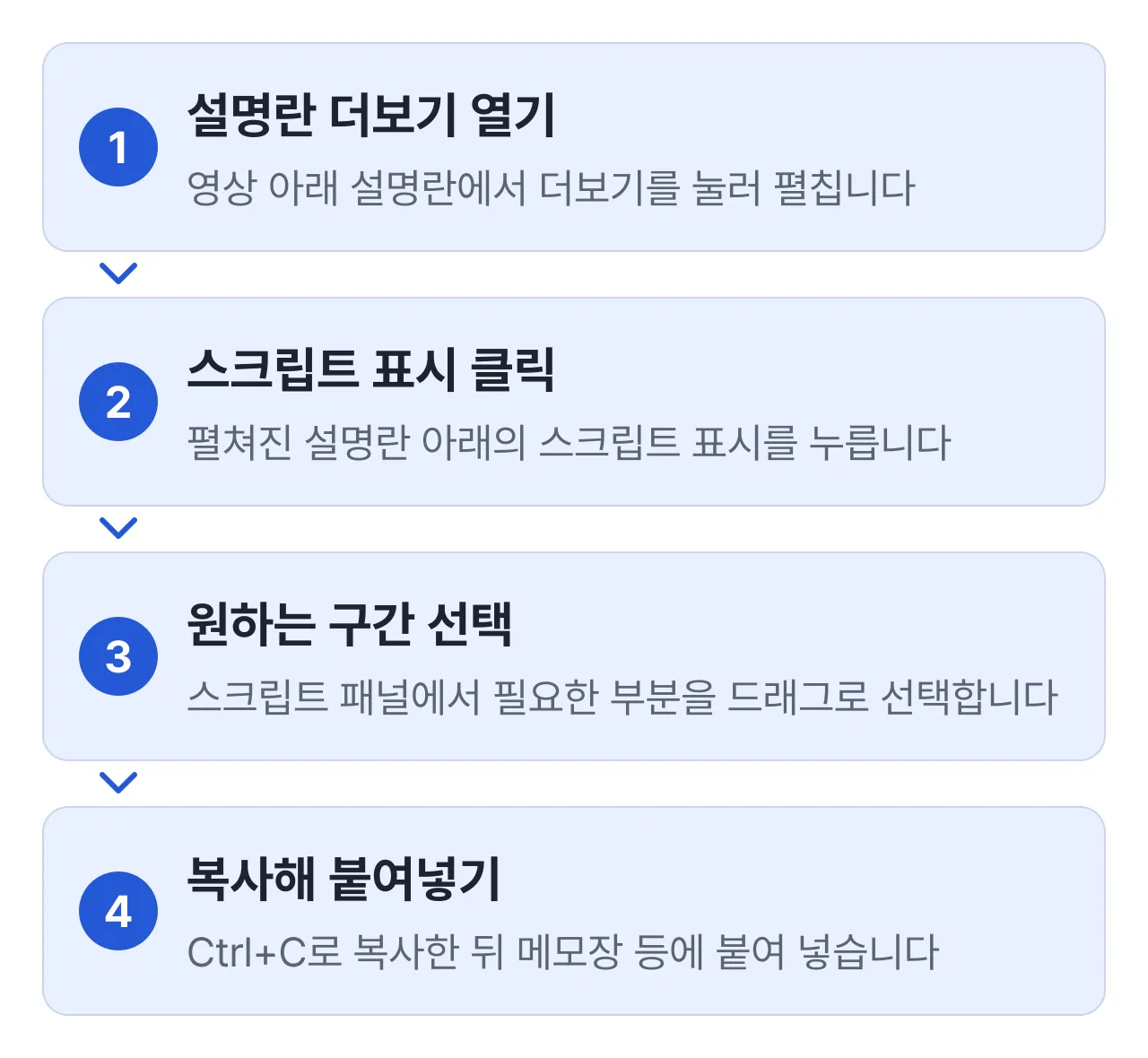
- 메뉴 위치: 영상 아래 설명란의 더보기를 눌러 펼친 뒤 스크립트 표시를 클릭합니다
- 이동하며 읽기: 스크립트 목록에서 줄을 클릭하면 그 자막이 나오는 시점으로 영상이 이동합니다
- 복사하는 방법: 스크립트 패널에서 원하는 구간을 마우스로 드래그해 선택한 뒤 Ctrl+C로 복사하고, 메모장이나 워드 문서에 붙여 넣습니다
- 주의할 점: 자동 생성 자막은 발음이나 배경 소음 때문에 틀리게 옮겨질 수 있어, 정확한 인용이 필요하면 원본 영상과 대조해야 합니다
메뉴 이름과 위치는 유튜브 업데이트에 따라 달라질 수 있습니다(2026년 11월 기준).
모든 영상에서 스크립트 표시 기능을 쓸 수 있나요?
아닙니다. 유튜브 고객센터는 스크립트 보기가 자막이 있는 영상에서만 가능하다고 안내합니다. 영상 재생 화면 아래에 CC(자막) 아이콘이 없거나 눌러도 반응이 없다면 그 영상에는 자막 자체가 없는 경우이고, 이때는 스크립트 표시 항목도 뜨지 않습니다.
방법 2. 내가 올린 영상이면 유튜브 스튜디오에서 자막 관리하기
남의 영상이 아니라 내 채널에 올린 영상이라면 접근 방법이 하나 더 있습니다. 유튜브 스튜디오의 자막 메뉴에서 그 영상에 달린 자막을 직접 열어 내용을 확인하고 고칠 수 있습니다. 자동 자막이 달려 있어도 품질이 들쭉날쭉할 수 있다고 유튜브 고객센터가 안내하고 있어, 발음이나 전문 용어가 많은 영상이라면 스튜디오에서 한 번 점검하는 편이 안전합니다.
- 메뉴 위치: 유튜브 스튜디오 → 왼쪽 메뉴의 콘텐츠 → 영상 선택 → 자막
- 확인 범위: 자막을 직접 올렸는지, 자동 자막인지에 따라 수정·삭제가 가능한 항목이 다릅니다
- 주의할 점: 이 메뉴는 그 채널에 로그인 권한이 있어야 쓸 수 있어, 다른 사람의 영상에는 적용되지 않습니다
자막을 파일로 내려받는 구체적인 절차는 유튜브 고객센터 문서에 명시되어 있지 않으므로, 정확한 방법은 유튜브 스튜디오 안의 도움말을 직접 확인하는 것이 좋습니다.
스크립트를 복사해서 어디에 쓸 수 있나요?
회의나 강의 영상의 핵심 내용을 빠르게 메모로 남기거나, 블로그·보고서 초안을 쓸 때 참고 자료로 쓰는 경우가 많습니다. 다만 자막 문장을 그대로 긁어 다른 글에 쓰면 저작권 문제가 될 수 있으므로, 참고만 하고 직접 다시 써야 합니다. 복사한 글을 블로그 원고로 다듬을 때 글자 수를 맞춰야 한다면 글자 수 세기 도구로 바로 확인할 수 있습니다.
스크립트 표시 버튼이 안 보일 때는 어떻게 하나요?
흔한 원인부터 순서대로 확인합니다.
- 영상에 자막이 없음: 재생 화면 아래 CC 아이콘이 있는지 먼저 확인합니다. CC 아이콘 자체가 없다면 자막이 없는 영상입니다
- 설명란을 펼치지 않음: 스크립트 표시 항목은 설명란의 더보기를 눌러 펼쳐야 보이는 경우가 있습니다
- 모바일 환경: 기기나 앱 버전에 따라 메뉴 위치가 다를 수 있으므로, 보이지 않으면 영상 아래 더보기(점 세 개) 메뉴도 함께 확인합니다
- 일부 영상·채널: 업로드한 사람이 자막 기능 자체를 제한해 둔 경우에는 스크립트 표시도 쓸 수 없습니다
체크리스트
- 자막(CC) 아이콘이 있는 영상인지 먼저 확인합니다.
- 설명란의 더보기 → 스크립트 표시로 전체 대본을 띄웁니다.
- 필요한 구간을 드래그로 선택해 복사하고, 메모장 등에 붙여 넣어 정리합니다.
- 내가 올린 영상이면 유튜브 스튜디오의 자막 메뉴에서 내용을 한 번 더 점검합니다.
- 자동 생성 자막은 오타가 있을 수 있으므로, 중요한 내용은 영상과 대조합니다.
참고 자료
자주 묻는 질문
스크립트를 자막 파일(SRT 등)로 바로 내려받을 수 있나요?
유튜브 고객센터의 스크립트 보기 안내에는 파일로 내려받는 방법이 나와 있지 않습니다. 화면에 나온 스크립트를 복사해 메모장 등에 붙여 넣어 텍스트로 저장하는 방법이 가장 확실합니다.
스크립트 내용이 실제 말과 다르게 나올 수 있나요?
네. 특히 자동 생성 자막은 발음, 억양, 배경 소음 때문에 잘못 옮겨질 수 있다고 유튜브 고객센터에 안내되어 있습니다. 중요한 내용은 영상을 다시 보며 확인하는 편이 안전합니다.
스크립트 표시는 자막이 없는 영상에서도 되나요?
안 됩니다. 유튜브 고객센터는 스크립트 보기가 자막이 있는 영상에서만 가능하다고 명시하고 있습니다. 자막이 없다면 영상 아래 CC 아이콘도 함께 없거나 눌러도 반응이 없습니다.
이 글은 이지랩(ezLab)이 운영하는 이지대리에서 작성했습니다. 일부 글에서 이지랩(ezLab)의 무료 프로그램을 해결 방법 중 하나로 소개합니다.
